Windows XP Windows 7 Windows 2003 Windows Vista Windows 綜合教學 Linux 系統教學
Windows 10 Windows 8 Windows 2008 Windows NT Windows Server 電腦軟體教學

Win8 安裝顯卡驅動後黑屏?關閉「快速啟動」解決驅動衝突

編輯:Win8 常見問題解答

Win8 安裝新版顯卡驅動重啟後出現黑屏、無法進入桌面,主因「快速啟動」機制與新驅動電源管理介面不相容。解決核心:進入電源選項關閉快速啟動(需先點擊「變更目前無法使用的設定」取得權限)。
解決步驟

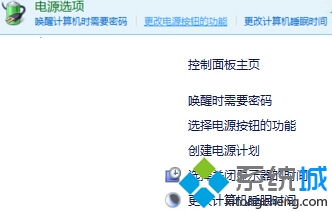
  1. 開啟電源選項(兩種入口):
    ① Win + X → 「電源選項」
    ② 右鍵「電腦」→「內容」→ 左上「控制台首頁」→「系統和安全」→「電源選項」
  2. 左側點選「選擇電源按鈕的功能」。
  3. 選擇電源按鈕的功能
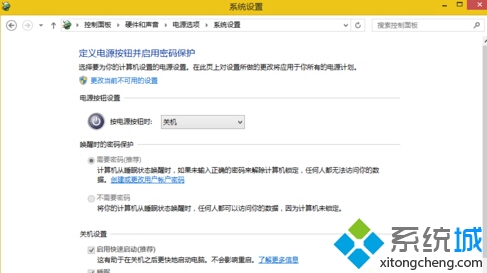
  4. 點擊「變更目前無法使用的設定」(盾牌圖示,需管理員權限)。
  5. 取消勾選「啟用快速啟動 (建議)」→ 「儲存變更」。
  6. 取消勾選快速啟動
  7. 重啟電腦,黑屏問題解除。

備選方案

若無法進入系統操作:
① 強制關機 3 次觸發自動修復 → 進入安全模式 → 同樣路徑關閉快速啟動。
② 安全模式下解除安裝新顯卡驅動 → 重啟 → 官網下載對應 Win8.1 版驅動重裝。

快速啟動 = 混合休眠(核心 Session 寫入 hiberfil.sys)。新顯卡驅動電源管理邏輯變更導致喚醒失效,關閉快速啟動強制完全關機/冷啟動即可規避。

Copyright © Windows教程網 All Rights Reserved