Windows XP Windows 7 Windows 2003 Windows Vista Windows 綜合教學 Linux 系統教學
Windows 10 Windows 8 Windows 2008 Windows NT Windows Server 電腦軟體教學

任務管理器隱藏技巧:按住 Ctrl 鍵凍結即時資料

編輯:Win8 常見問題解答

Windows 任務管理器預設會依固定間隔自動重新整理程序與效能資料,觀察瞬間的 CPU、記憶體使用狀況時往往來不及看清。從 Windows XP 到最新的 Windows 8.1/Server 2012 R2,所有版本的任務管理器都支援一個鮮為人知的「凍結畫面」技巧:按住 Ctrl 鍵不放,即可暫停所有資料更新,讓您從容記錄、比對當下的數值。
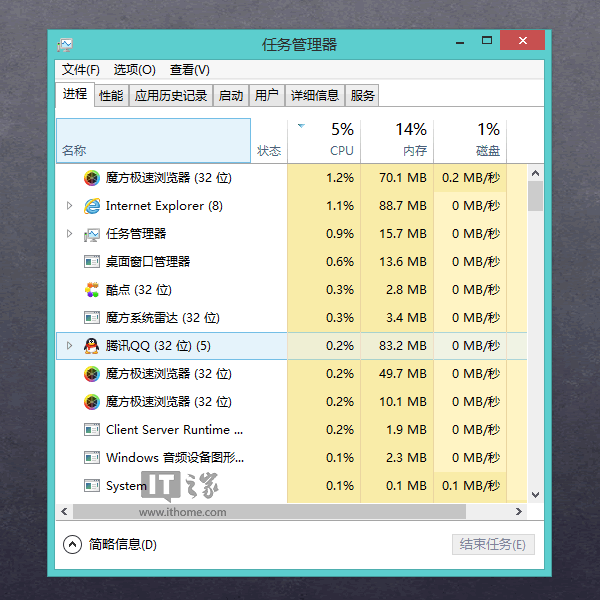
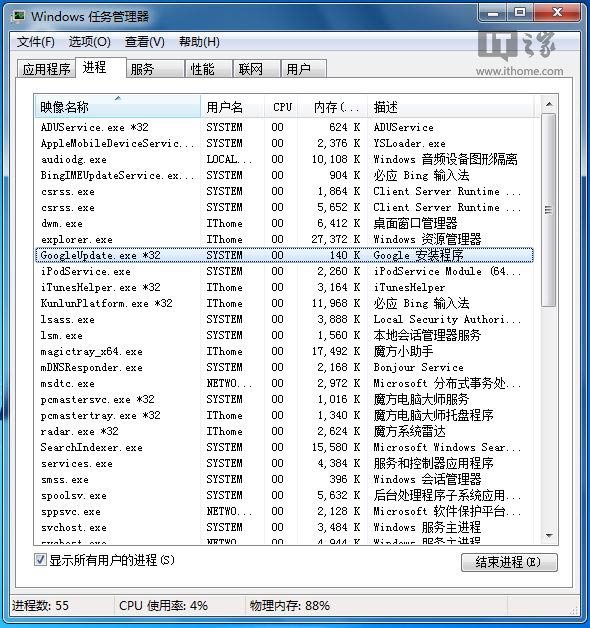
操作示範

  1. 以 Ctrl + Shift + Esc 快速開啟任務管理器(適用所有 Windows 版本)。
  2. 切換至「程序」或「效能」分頁,依 CPU 或記憶體使用量排序。
  3. 按住 Ctrl 鍵,整個視窗的數值即刻凍結,鬆開則恢復即時更新。
  4. 可重複按壓 Ctrl 進行多次凍結比對,極適合抓取間歇性高載程序。

Win8.1 任務管理器按住 Ctrl 凍結示意動畫

Win7 任務管理器按住 Ctrl 凍結記憶體頁面

適用範圍:Windows XP / Vista / 7 / 8 / 8.1 / Server 2008 / Server 2008 R2 / Server 2012 / Server 2012 R2 等所有 NT 核心版本。

這個小秘技讓您在疑難排解效能瓶頸時更得心應手,不妨立即嘗試!

Copyright © Windows教程網 All Rights Reserved