Windows 8 是微軟推出的全新桌面作業系統,在 Windows 7 的基礎上深化開發,採用 6.2 核心,引入全新的「開始」畫面、Modern 應用程式與觸控操作等創新設計。想體驗完整功能,首先必須完成系統啟用。本文將詳細介紹三種主要的啟用方式,助你輕鬆激活 Win8。
官方提供的「Windows 8 升級助手」可引導使用者完成相容性檢測、購買序號、下載安裝等流程。購買完成後會顯示產品金鑰,接著直接進入下載安裝階段。採用此方式安裝 Win8,系統安裝完成即自動啟用,無需額外操作。
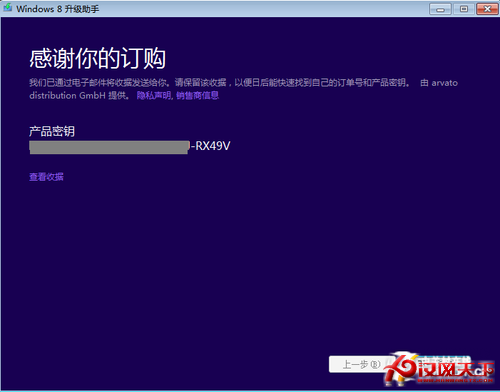
產品金鑰畫面
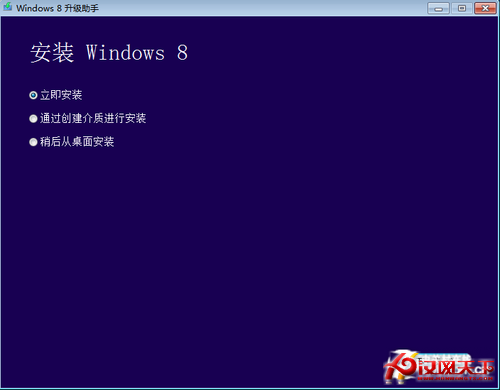
安裝完成即已啟用
若使用完整安裝檔先裝好系統,稍後再啟用,可在系統內建的啟用功能操作。將滑鼠移至螢幕右上或右下角呼出 Charms 列,選擇「設定」→「電腦資訊」。在「電腦資訊」介面最下方,若未啟用會出現啟用按鈕,點擊後輸入產品序號並連網驗證,即可完成啟用。
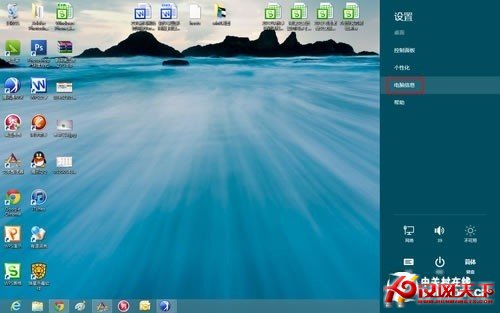
在電腦資訊中尋找啟用選項
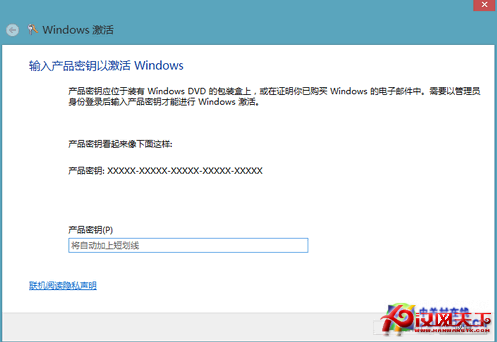
輸入序號連網啟用
若電腦無法連網,可選擇電話啟用。在啟用視窗選擇「電話啟用」,依提示撥打免費電話,輸入安裝識別碼,取得確認識別碼後填入系統即可完成離線啟用。
以上三種方式涵蓋了從線上購買、一般安裝到離線環境的各種情境,依據你的實際狀況選擇最適合的方法,即可順利激活 Windows 8 系統。