電腦出問題不會修?找朋友上門或帶去維修店都很麻煩。只要啟用「遠端桌面」,對方就能在自己的電腦上直接操控你的電腦協助除錯。本期《Windows 8 百科》教您完整設定遠端桌面的雙向操作:讓別人連線你的電腦、以及你連線別人的電腦。
作者:馬榮
一、讓別人遠端連線你的電腦(被控端設定)
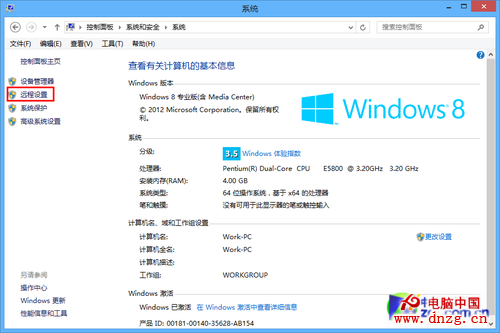
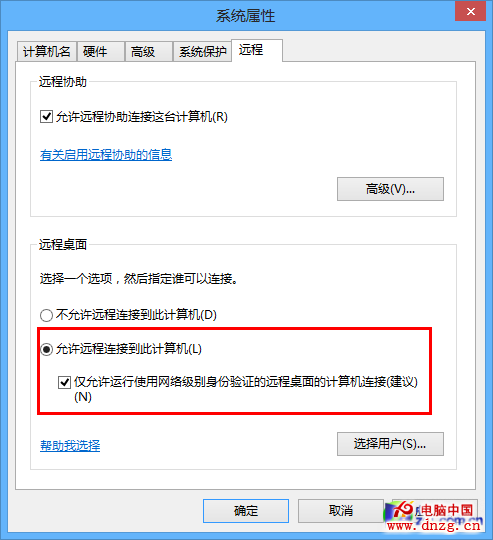
- 開啟「設定」→「電腦資訊」,左側點選「遠端設定」,進入「系統內容」的「遠端」頁籤。
- 在「遠端桌面」區塊選擇「允許遠端連線至此電腦」。為安全起見,建議同時勾選「僅允許執行使用網路層級驗證的遠端桌面電腦連線」。
- 若需限定特定使用者,點選「選取使用者」新增允許連線的帳號。
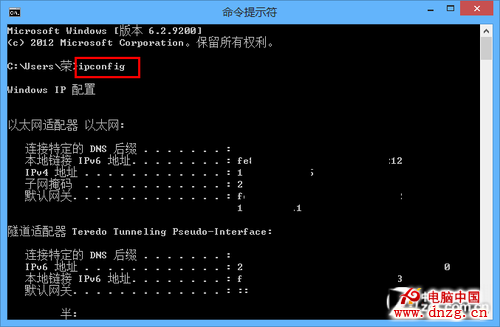
- 設定完成後,需將您的 IP 位址告知對方。按 Win+X →「命令提示字元」→ 輸入
ipconfig → 記下 IPv4 位址。
二、遠端連線到別人的電腦(控制端操作)
- 前提:對方已完成上述設定並提供 IP 位址、帳號、密碼。
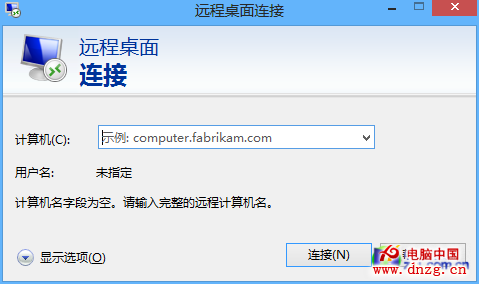
- 按 Win+X →「執行」→ 輸入
mstsc 開啟「遠端桌面連線」。
- 輸入對方 IP、帳號、密碼即可連線。
小結
遠端桌面讓您足不出戶即可接受高手協助修復系統,也能隨時協助親友解決電腦疑難雜症,是 Windows 內建極實用且人性化的功能,善用之可省去許多奔波之苦。