作者:周璞
Win8/ Surface 用戶從 Store 下載應用方便,但 Metro 介面不支援右鍵看檔案大小,管理應用成難題。教你一招查看應用佔用空間,並讓「我的電腦」出現在開始畫面。
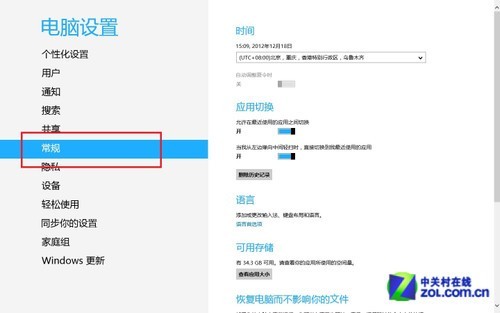
「電腦設定」中的「一般」
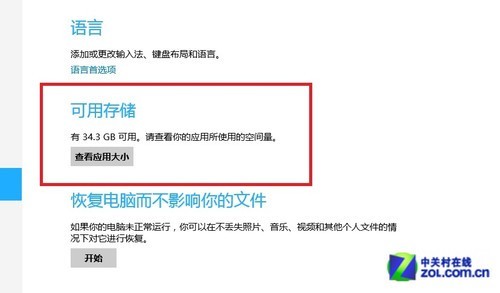
可用儲存空間
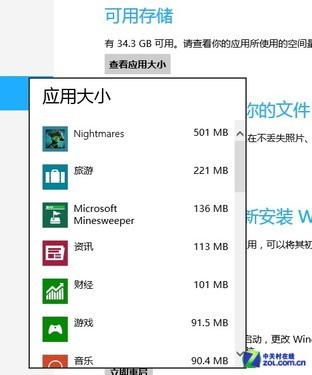
查看應用大小
發現體積大且不常用的應用可直接解除安裝騰出空間,對 Surface 尤實用。Store 已超 3 萬應用,淘汰舊愛擁抱新選擇!
傳統桌面「電腦」圖示右鍵 → 「固定到『開始』畫面」;或 Charms 搜尋「電腦」右鍵固定。開始畫面的「電腦」仍從傳統桌面開啟,只是在 Metro 建立入口。
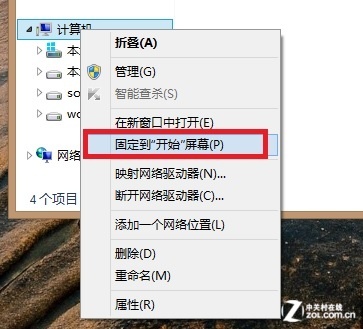
固定到開始畫面
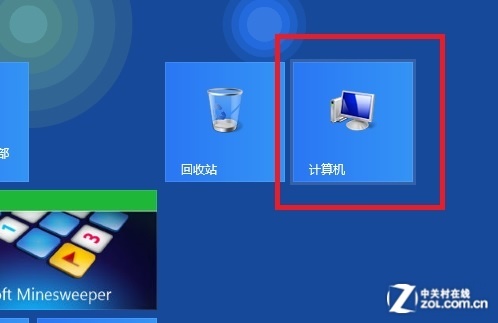
開始畫面出現「我的電腦」
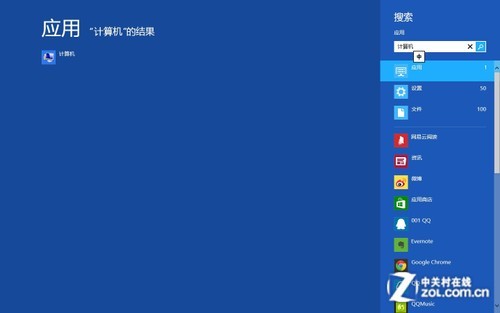
善用搜尋功能
Win8.1 應用三大實用技巧:正確關閉/重啟、關閉自動更新、快速找到新應用
Windows 8.1 硬碟安裝 Ubuntu 14.04 雙系統完整教學:免光碟、免 USB、多硬碟注意事項
Windows 8 安裝 ADS 1.2 解決「error starting external process」錯誤:相容模式與管理員權限雙管齊下
Win8/8.1 找回 F8 進入安全模式:關閉快速啟動 + bcdedit 設定傳統開機選單
Windows 8/8.1 依照圖片解析度排序:內建功能與「詳細資料」設定教學