聯想預裝 Win8 機型改裝 Win7/XP 實測記錄。核心障礙:UEFI+GPT 模式不支援舊版系統,必須轉為 Legacy BIOS+MBR。操作分三階段。
階段一:BIOS 設定關閉 UEFI,啟用 CSM (Legacy 模式)
以聯想常見 BIOS 介面為例(不同機型細節略異):
- 開機連點 F1 進 BIOS → 「Exit」→「OS Optimized Defaults」→ 改 Disabled(關閉 UEFI 預設值)。
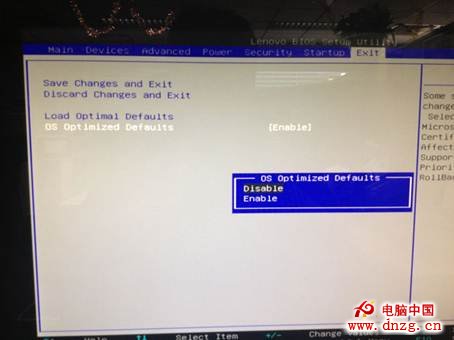
- 警告選 Yes 確認。
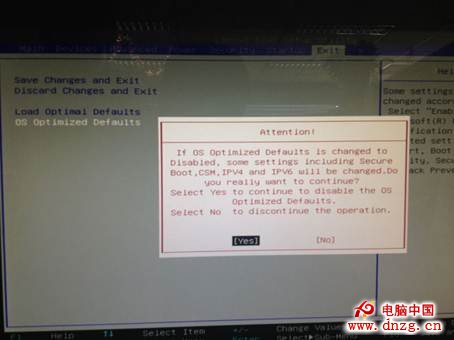
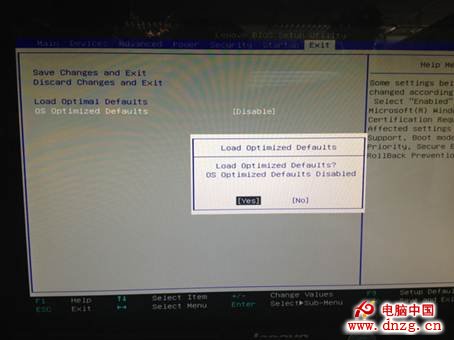
- F9 載入預設值(此時為 Legacy 預設值)。
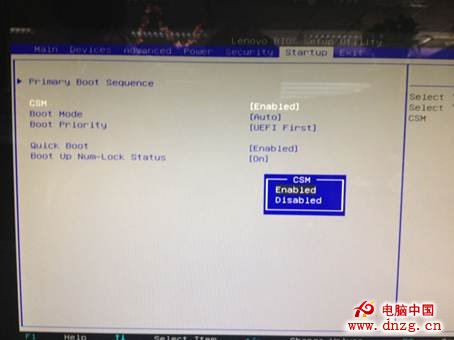
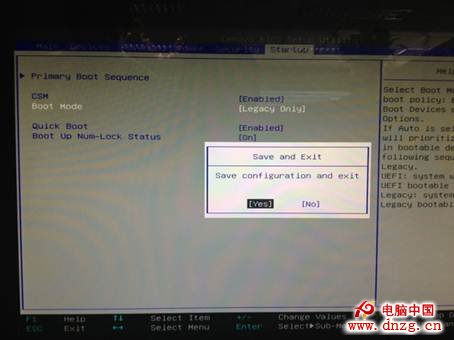
- 「Startup」→「CSM」→ Enabled(啟用相容性支援模組)。
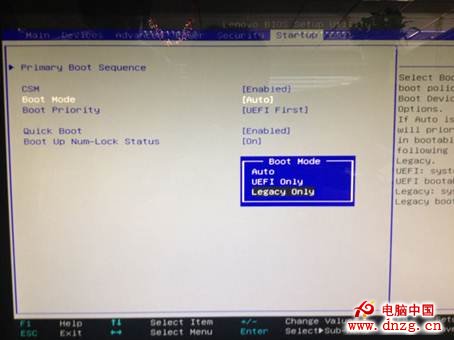
- 「Boot Mode」→ Legacy Only。
- F10 儲存離開,重開機。
階段二:進入 PE 處理硬碟模式與分區表
- 重開機 F12 選擇 USB/光碟啟動進入 PE。
- 若看不到硬碟或無法分區,BIOS 中將硬碟介面模式改為 IDE(視機型支援)。
- 使用 DiskGenius(PE 內建)刪除所有分區 →「檔案」→「轉換分區表類型為 MBR 格式」→ 儲存變更。
階段三:重新分區安裝系統
分區完成後還原系統 (Win7/XP),重開機安裝驅動即可正常使用。
⚠️ 操作將清空全盤資料含一鍵恢復分區,必須先完整備份。適用聯想消費級台式/一體機/筆記型電腦。