Windows XP Windows 7 Windows 2003 Windows Vista Windows 綜合教學 Linux 系統教學
Windows 10 Windows 8 Windows 2008 Windows NT Windows Server 電腦軟體教學

Win8.1 藍屏錯誤 Memory Management 解決法:修改登錄啟用 AHCI 驅動修正

編輯:Win8 常見問題解答

Windows 8.1 出現藍屏錯誤代碼 MEMORY_MANAGEMENT,且重開機後仍重複發生,常見於 SATA 控制器模式設定與驅動不匹配(如 BIOS 設為 AHCI 但系統載入 IDE 驅動,或反之)。透過登錄編輯器強制啟用正確驅動即可修正。
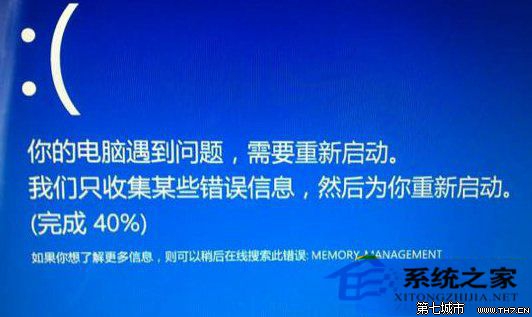
MEMORY_MANAGEMENT 藍屏

登錄修改步驟

  1. 關閉所有程式,按 Win+R 輸入 regedit 開啟登錄編輯器(需管理員權限)。
  2. 依序展開以下兩個路徑其中之一(視硬體而定):
  • HKEY_LOCAL_MACHINE\SYSTEM\CurrentControlSet\Services\Msahci(通用 AHCI)
  • HKEY_LOCAL_MACHINE\SYSTEM\CurrentControlSet\Services\IastorV(Intel RST/AHCI)
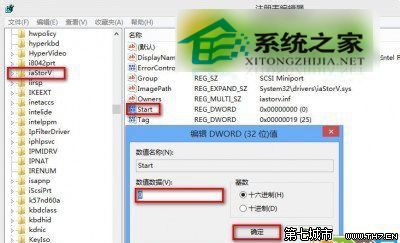
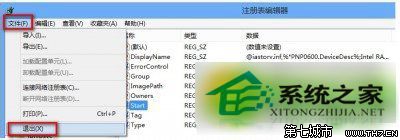
  1. 在右側窗格找到名稱為 Start 的 DWORD 值,右鍵選擇「修改」。
  2. 修改 Start 值
  3. 將「數值資料」從 3 (預設/手動) 改為 0 (自動啟動),按確定。
  4. 設定值為 0
  5. 關閉登錄編輯器,重新開機讓變更生效。

補充說明

  • 若主機板為 Intel 晶片組,優先嘗試修改 IastorV;AMD 或其他晶片組修改 Msahci。
  • 修改前建議匯出登錄備份(檔案→匯出),以便異常時還原。
  • 此法解決「驅動未隨系統啟動」導致的記憶體管理藍屏;若修改後無效,請檢查記憶體模組(MemTest86)、硬碟健康度 (S.M.A.R.T.) 或重新安裝晶片組驅動。
Copyright © Windows教程網 All Rights Reserved