Windows 9 (代號 Threshold,後定名 Windows 10) 技術預覽版 ISO 發布後,可透過 USB + WinPE 環境掛載 ISO 進行安裝。本文記錄早期測試版安裝流程:準備 WinPE USB、掛載虛擬光碟機、執行安裝程式、格式化分區 (GPT/UEFI 差異)、序列號處理、帳戶設定等步驟,供歷史參考。
安裝流程概覽
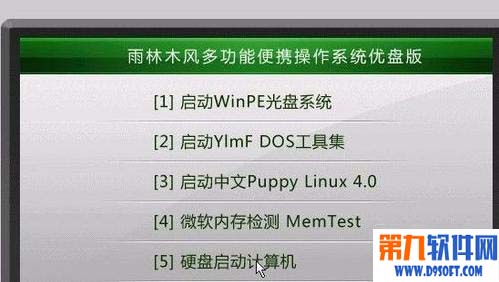
- 準備 WinPE USB:≥ 2 GB 隨身碟製作 WinPE (如 老毛桃、微軟官方 WinPE、或含 Dism++ 的維護盤)。
- 放置 ISO:將 Windows 9 ISO 複製至非 C 槽分區 (D/E/F) 或 USB 餘裕空間 (需 > 4 GB)。
- 進入 WinPE:BIOS 設定 USB 為第一開機順序 → 重啟進入 WinPE 桌面。

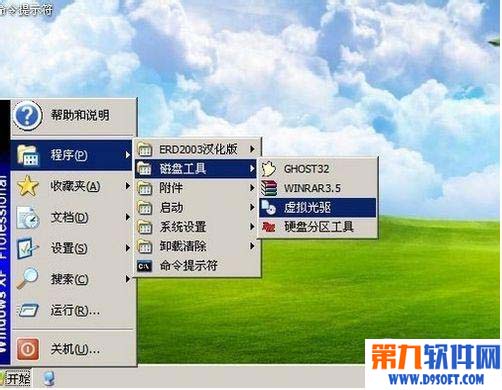
- 掛載虛擬光碟機:WinPE 內建虛擬光碟機工具 (或執行
dism /mount-image) 掛載 ISO → 指派磁碟機代號 (如 Z:)。
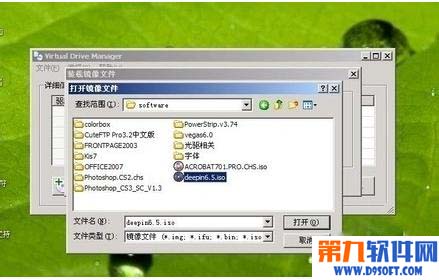
- 執行安裝:進入掛載磁碟機 → 執行
setup.exe (64 位元環境請確保 WinPE 為 64 位元)。
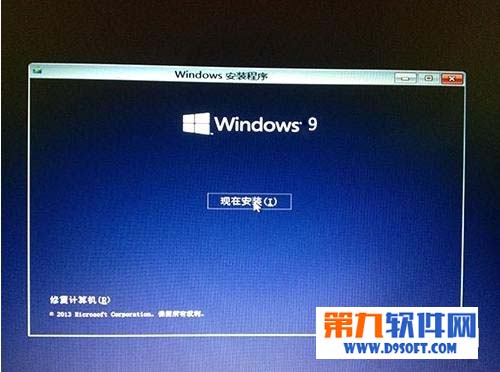
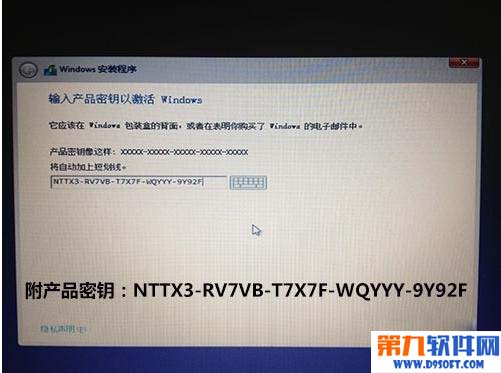
- 安裝精靈:語言/鍵盤 → 「立即安裝」 → 輸入序列號 (測試版可跳過,正式版需有效金鑰) → 授權條款 → 「自訂:僅安裝 Windows」。
- 分區與格式化 (關鍵):進階選項 → 格式化目標分區。注意:Windows 8/9/10 要求 GPT 分區表配合 UEFI 開機,若為 MBR/BIOS 需轉換或啟用 CSM。
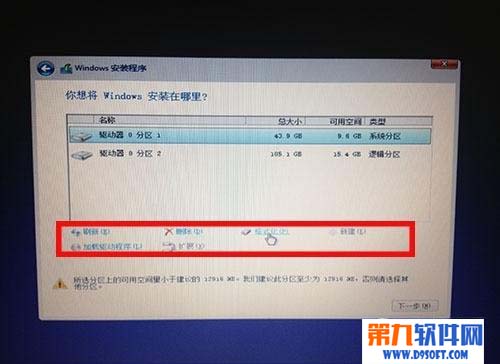
- 等待安裝完成:複製檔案、功能更新、重啟數次 → OOBE 設定 (區域、鍵盤、網路、Microsoft 帳戶驗證、隱私)。
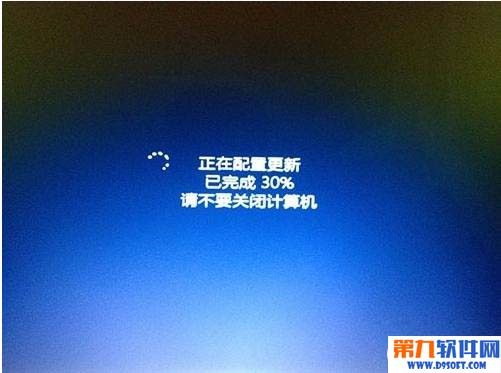
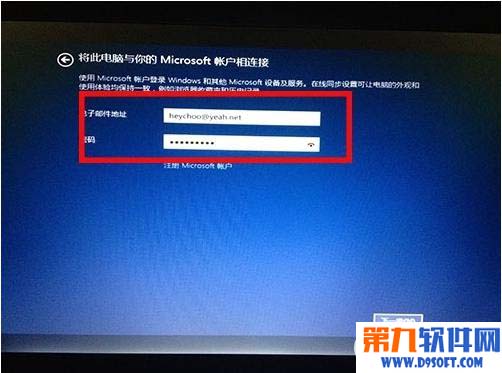
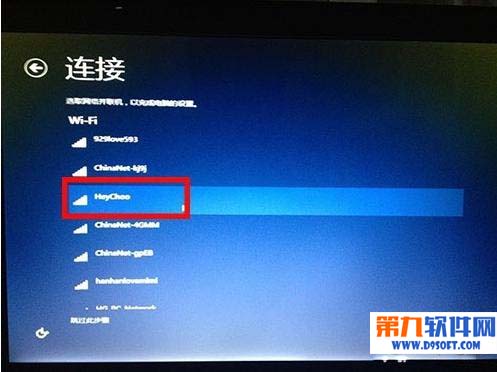
- 進入桌面:完成設定後進入 Windows 9/10 技術預覽版桌面。
歷史背景與演變
- Windows 9 技術預覽版 (Build 9834/9841/9860/9879) 於 2014 年底至 2015 年初陸續推出。
- 2015 年 1 月 21 日微軟發布會正式定名 Windows 10,跳過 9 號 (避免舊版本檢測
Windows 9* 邏輯衝突)。
- 正式版 Windows 10 於 2015 年 7 月 29 日推出,提供免費升級 (Windows 7/8.1 合格裝置)。
現代視角建議
現今安裝 Windows 10/11,請直接使用 官方媒體建立工具 製作 USB,或 Rufus/Ventoy 寫入官方 ISO,流程更簡單、相容性更佳,無需手動掛載虛擬光碟機。