Valve 釋出支援傳統 BIOS(MBR)啟動的 SteamOS 新版映像檔,使非 UEFI 主機板也能安裝。本文記錄在 Windows 8.1 環境下,透過 DVD 或 USB 隨身碟安裝 SteamOS 並實現雙開機的完整流程。
測試環境與硬體需求
- 作業系統:Windows 8.1 64 位元
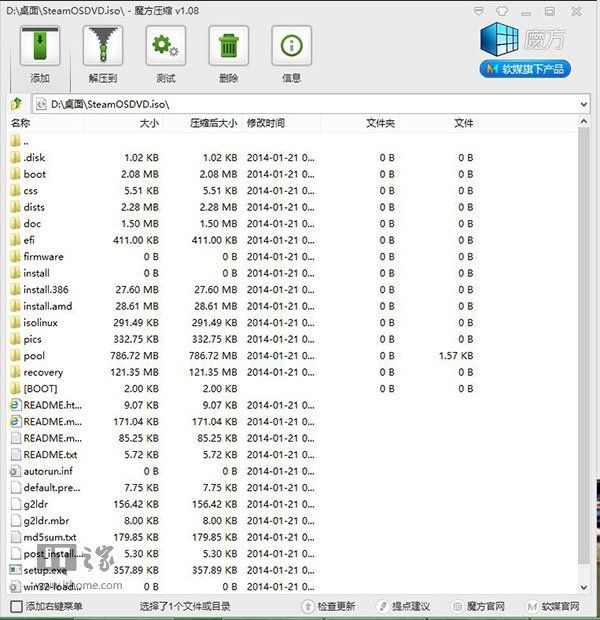
- SteamOS ISO 映像檔
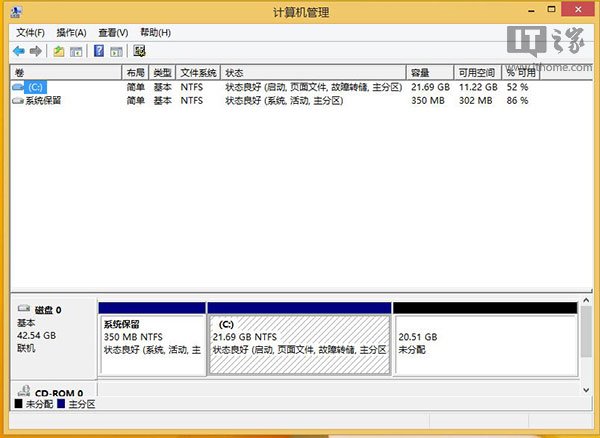
- 預留一個空白磁碟分區
- 硬體需求:Intel/AMD 64 位元處理器、4 GB 以上記憶體、NVIDIA 顯示卡(AMD/Intel 顯示卡支援開發中)
安裝步驟摘要
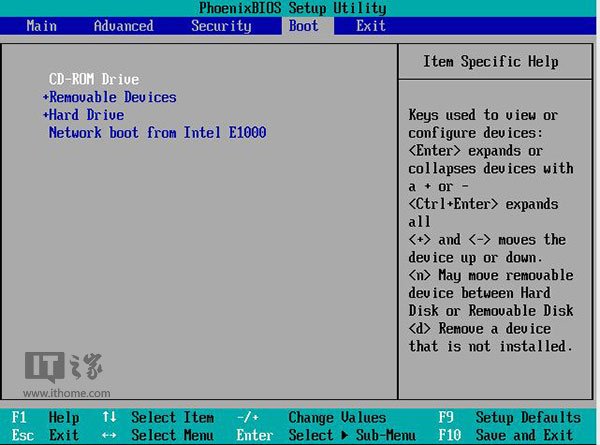
- BIOS 設定為 Legacy/CSM 模式,優先從 DVD 或 USB 啟動。
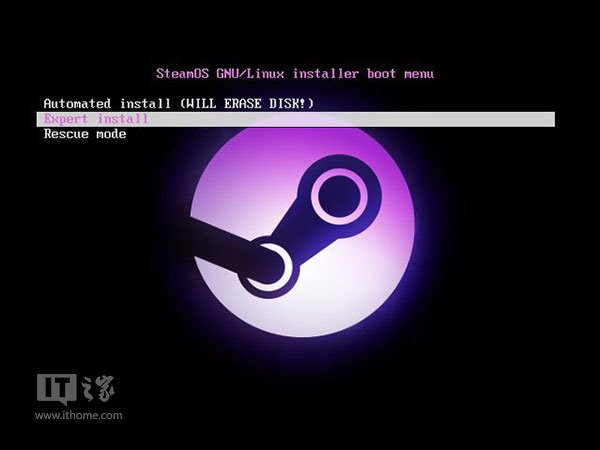
- 進入 SteamOS 安裝程式,選擇 Expert install(高級安裝)。
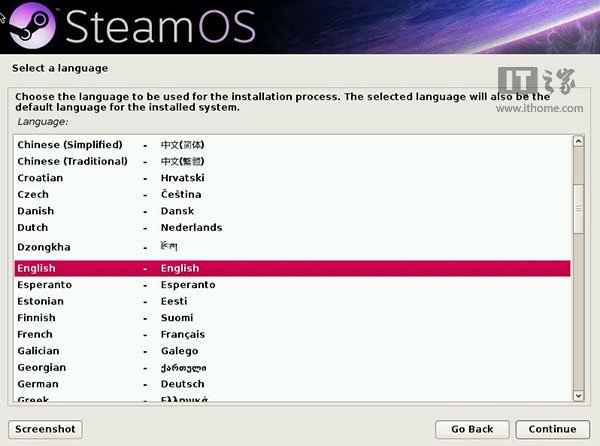
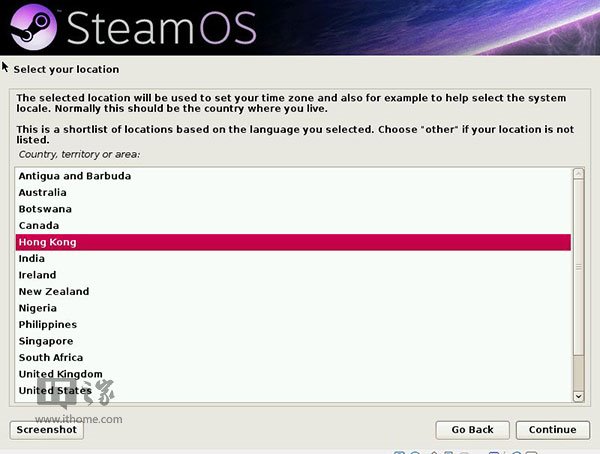
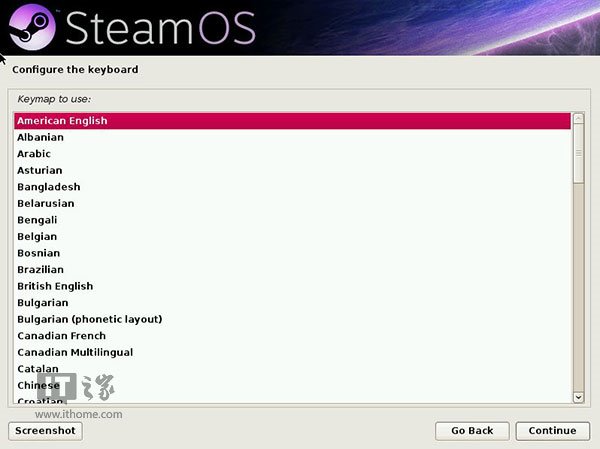
- 語言、地區、鍵盤皆建議選擇 English / US,避免中文字元支援不全導致問題。
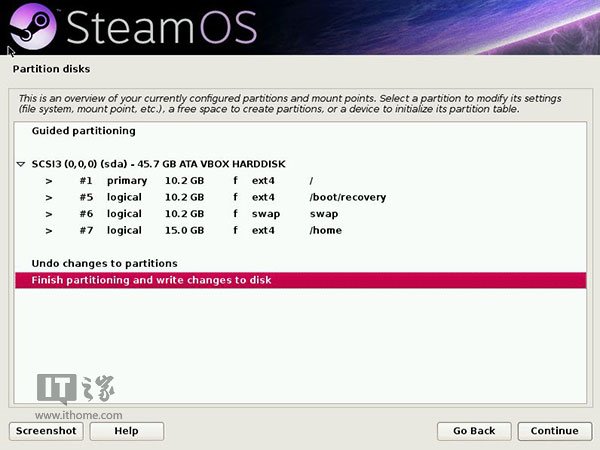
- 磁碟分區階段若讀取失敗,先選 Go Back 再進入 Partition Disks 重新偵測。
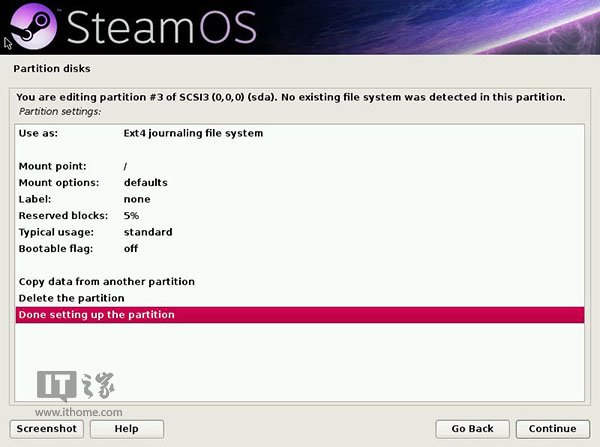
- 選取預留的 Free Space,建立主分區,檔案系統自動設為 ext4。
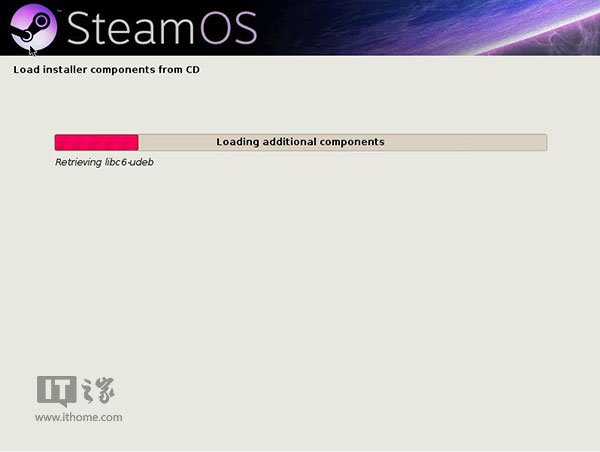
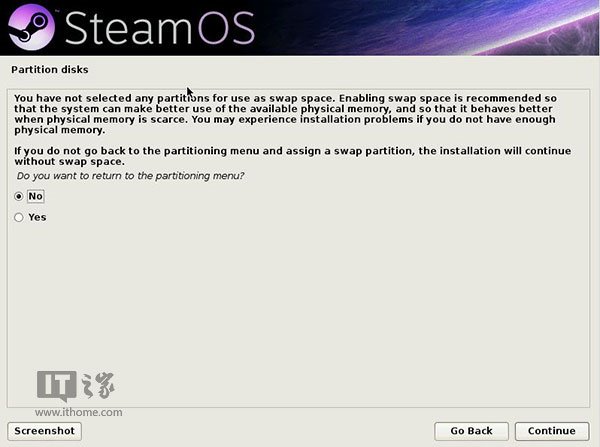
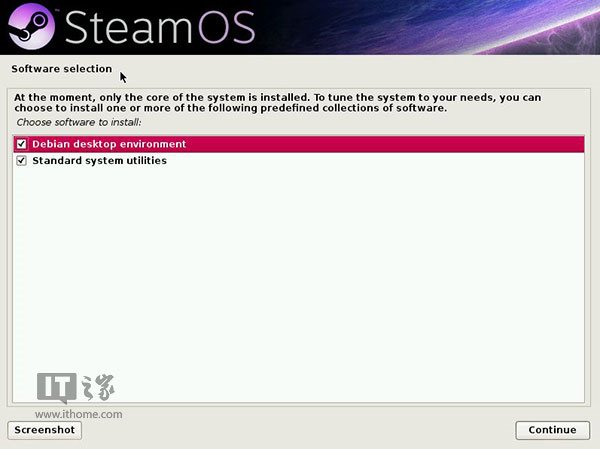
- 確認寫入變更,安裝過程中會提示安裝額外桌面元件,全部勾選。
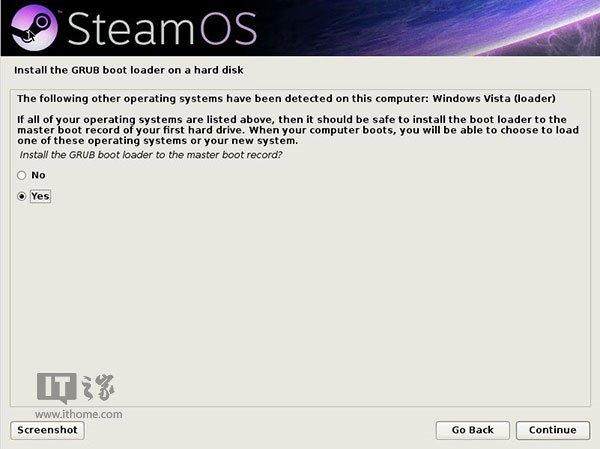
- 最後將 GRUB 開機載入程式寫入 MBR,選擇 Yes 以保留 Windows 開機選單。
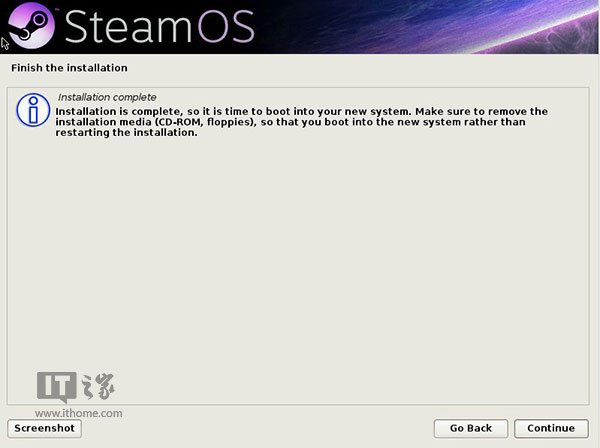
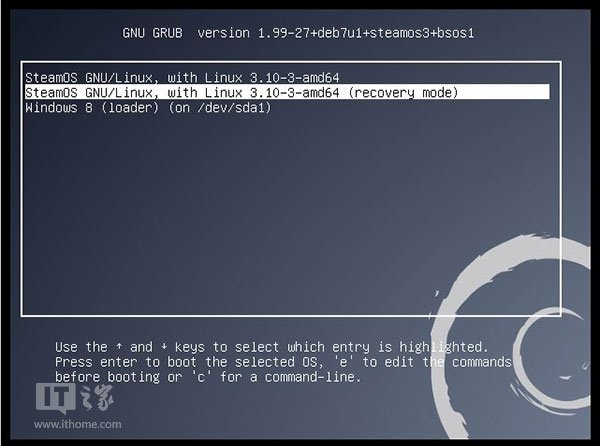
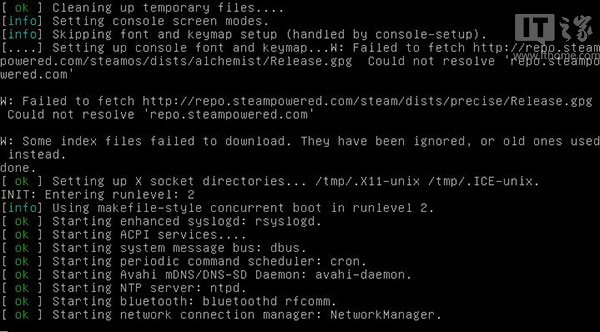
- 安裝完成重開機,GRUB 選單將顯示 SteamOS、SteamOS 復原模式、Windows 8 三個選項。
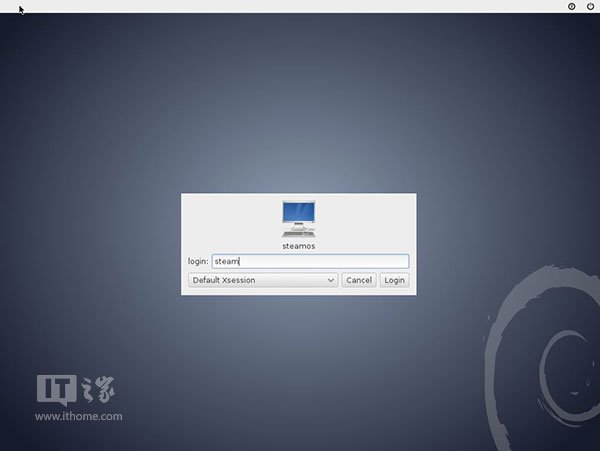
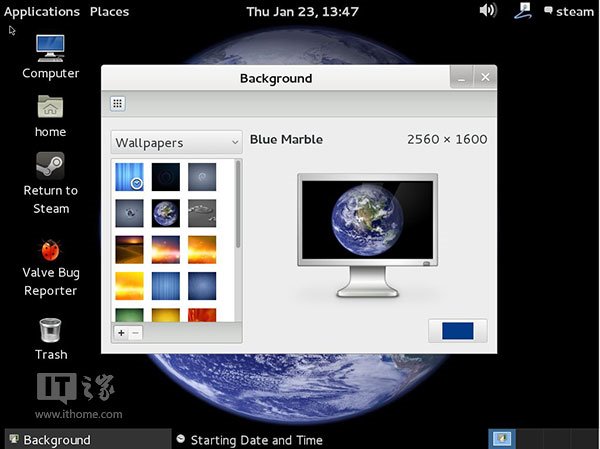
- 首次登入 SteamOS:帳號/密碼均為
steam。
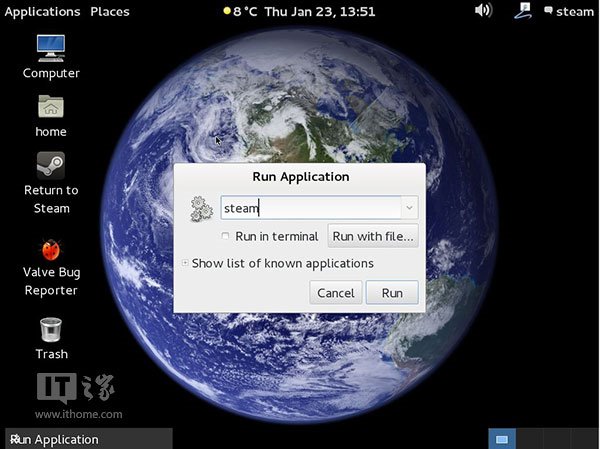
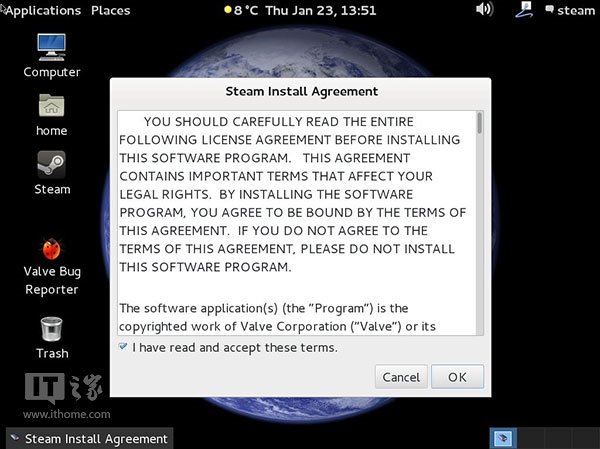
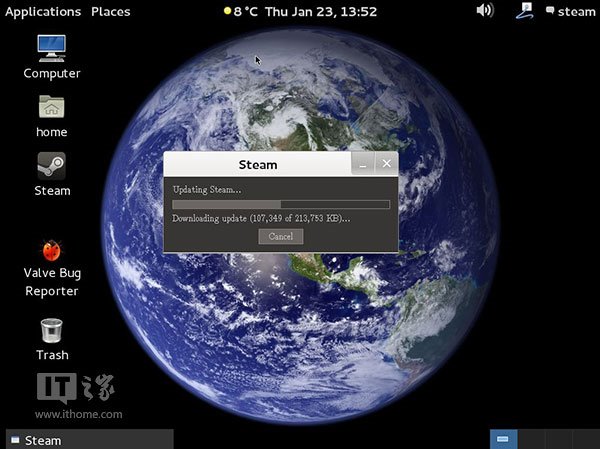
- 桌面環境下按 Alt + F2 輸入
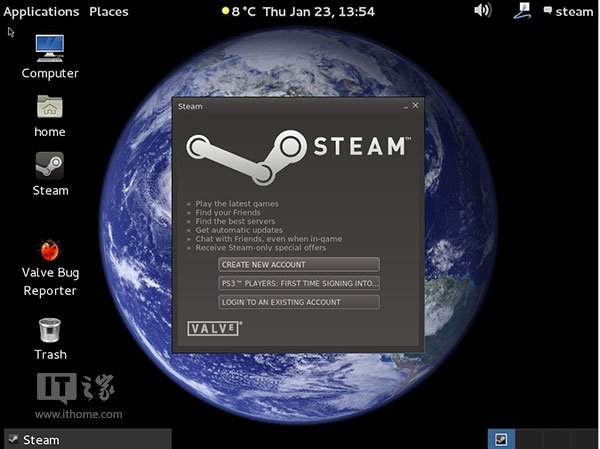
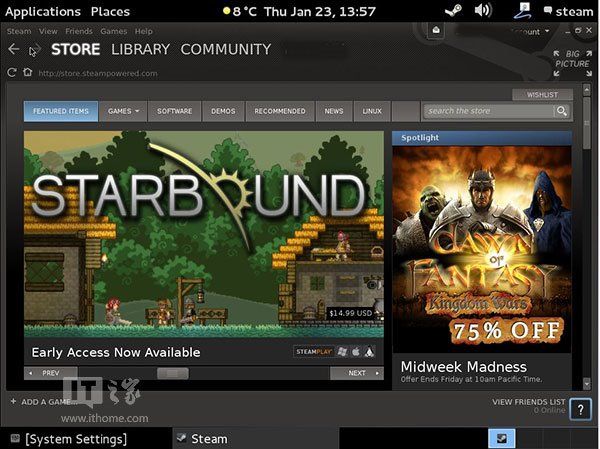
steam 啟動 Steam 用戶端,自動下載約 213 MB 客戶端並登入。
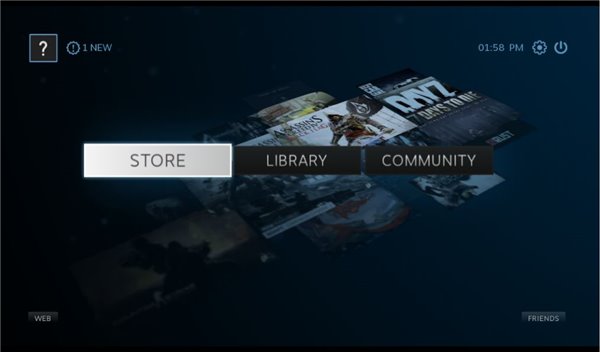
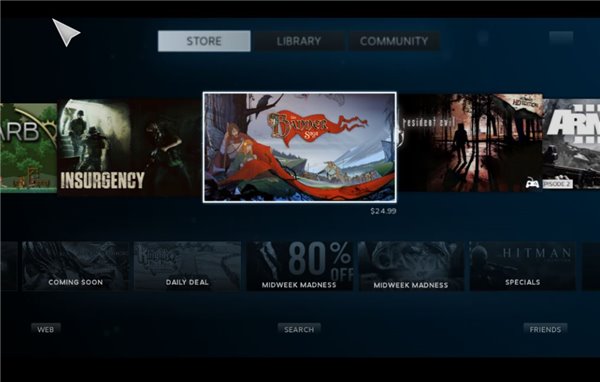
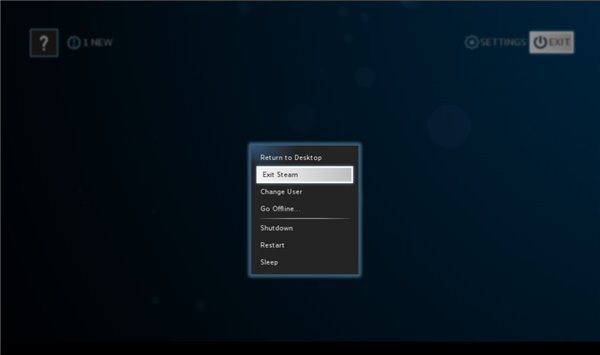
- 點選右上角 Big Picture 進入 SteamOS 遊戲介面(商店、遊戲庫、社群、瀏覽器、離線模式)。
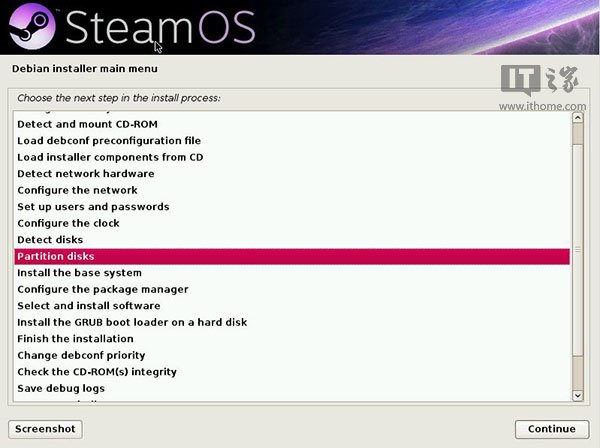
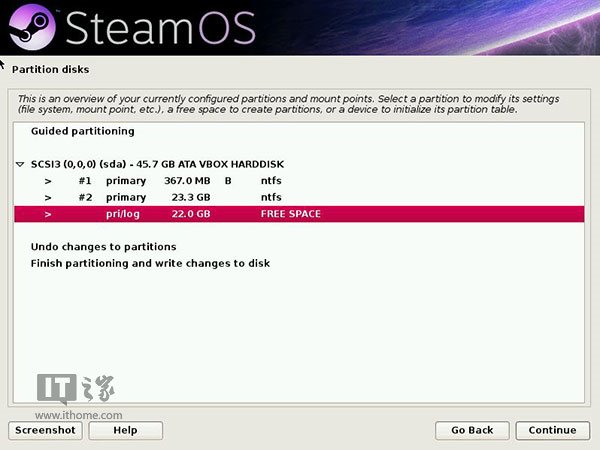
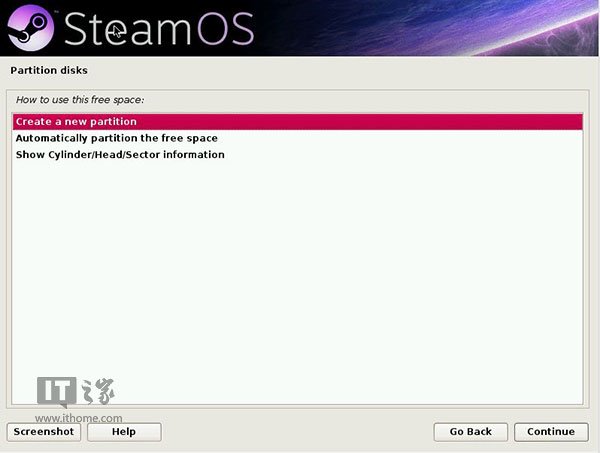
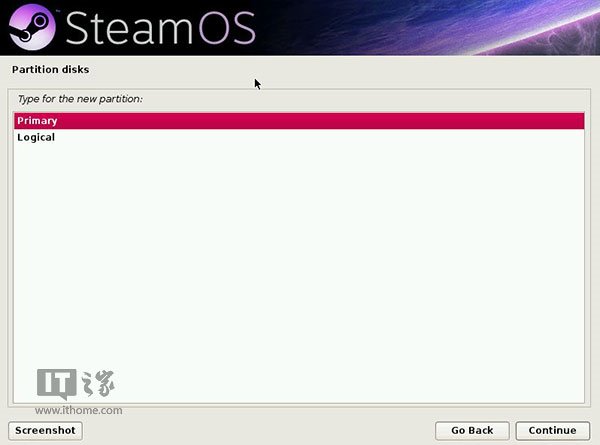
全程安裝過程清晰簡明,支援 MBR 雙開機,適合進階使用者嘗鮮體驗。