想要個性化 Windows 8 的鎖屏畫面嗎?其實操作非常直覺,只需幾個步驟即可完成。以下將詳細說明如何進入設定介面、挑選喜歡的背景圖片,以及其他相關的個性化選項。
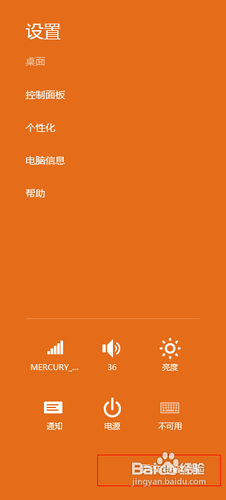
將滑鼠游標移至桌面右下角,停留 3–5 秒,畫面右側會滑出魅力列,點選齒輪圖示的「設定」選項。
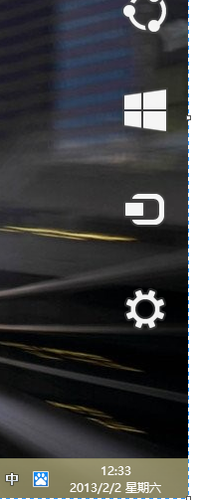
在設定面板中,點擊底部的「變更電腦設定」連結,進入現代化的 PC 設定介面。
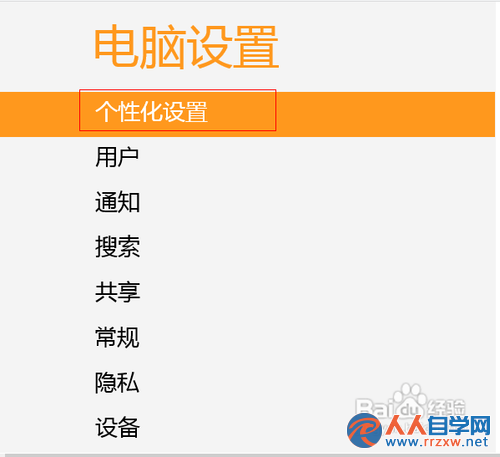
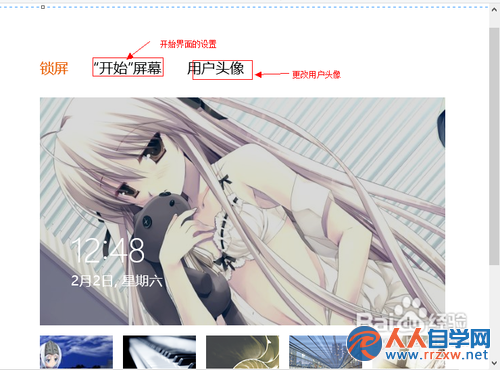
左側選單選「個人化」,右側即可看到「鎖屏畫面」區塊,點擊進入。
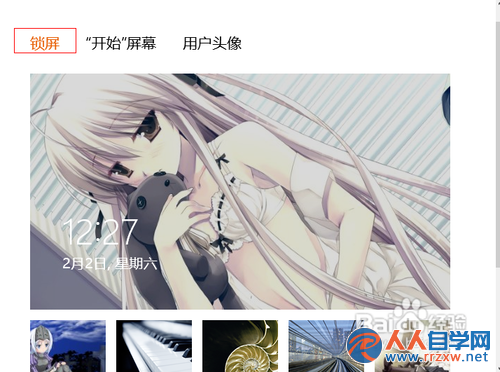
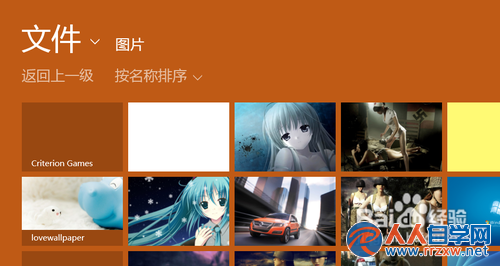
點選「瀏覽」按鈕,從電腦中挑選一張圖片,確認後即可套用。系統也提供幾張預設圖片供直接選擇。
在同一個「個人化」頁面中,還可以調整「開始畫面」配色、更換「使用者圖片」等,打造專屬的 Windows 8 體驗。
所有個人化設定皆需在作業系統已啟用的情況下才能使用;若 Windows 8 尚未啟用,相關選項會呈現灰色無法操作。