Win10 強化了視窗吸附 (Snap) 功能:拖曳視窗至螢幕四角自動佔據 1/4 螢幕、上緣最大化、左右邊緣佔據半邊。但許多使用者習慣自由調整視窗大小,誤觸邊緣導致非預期佈局。透過修改登錄表 DockMoving 值即可完全停用,比逐項關閉設定更徹底。
Cortana 搜尋或 Win+R 輸入 regedit 按 Enter。
展開路徑:
HKEY_CURRENT_USER\Control Panel\Desktop
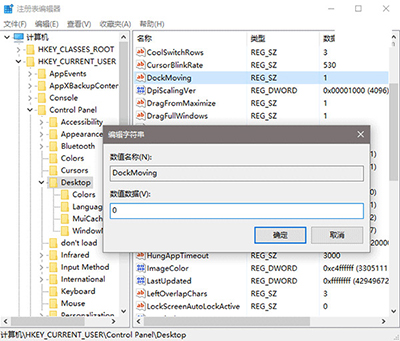
1 改為 0。登出並重新登入 (或重新啟動),視窗拖曳至螢幕邊緣/角落將不再自動吸附佔據區域。
同樣路徑將 DockMoving 改回 1 並重新登入即可恢復 Snap 功能。
設定 → 系統 → 多工處理 → 「對齊」區塊,可分別關閉「自動調整視窗大小以填滿螢幕」、「顯示我可以調整大小的視窗旁邊可以調整的視窗」等選項,但登錄表法更徹底且不易被更新重置。