Windows 8.1 檔案總管 (資源管理器) 功能強大但預設介面留白較多。透過內建自訂、第三方擴展與系統工具,可將其打造為高效專業的檔案管理中樞。本文涵蓋五大進階設定方向。
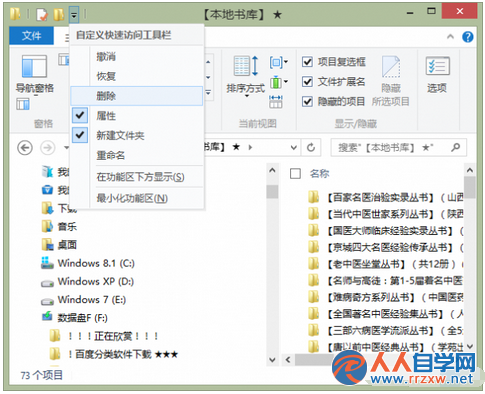
一、快速存取工具列 (QAT) 頂層定制:騰出視窗空間、一鍵觸達常用指令
- 標題列左上角預設「屬性」、「新增資料夾」按鈕。
- 點擊 QAT 下拉箭頭 → 勾選「重新命名」、「刪除」、「還原」、「復原」等常用指令添加至標題列。
- **進階:** 功能區任意指令/群組右鍵 → 「加入快速存取工具列」,將「複製路徑」、「選取所有」、「壓縮/解壓」等深層指令提升至頂層。
- 按 Ctrl+F1 收合功能區,僅保留標題列 QAT 操作,**視窗可顯示更多檔案列表行數**。
小技巧:標題列顯示完整路徑
- 檢視 → 選項 → 檢視索引標籤 → 勾選「在標題列顯示完整路徑」 → 確定。當前資料夾絕對路徑永駐標題列,免去點擊位址列查看。
二、Clover 多標籤擴展:瀏覽器式分頁管理資料夾
- 官網
https://cn.ejie.me/ 下載 Clover 3 (免費)。
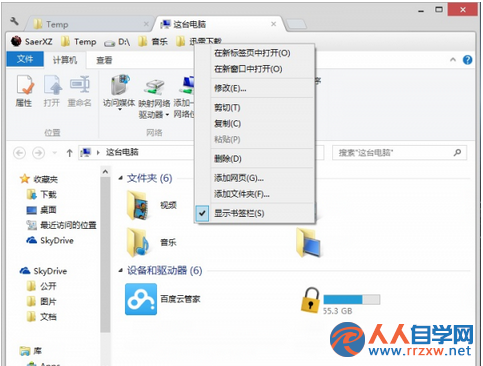
- 安裝後檔案總管頂部自動出現分頁列,**Ctrl+T 新分頁、Ctrl+W 關閉、Ctrl+Tab 切換**,支援拖曳重排、中鍵關閉。
- 單一視窗管理多資料夾,跨資料夾複製/移動/比對極致高效。
注意: 部分防毒軟體誤報,屬誤判,可信任安裝。
三、右鍵選單精簡:層疊壓縮軟體選項、移除殘留項目
- 安裝多款壓縮軟體 (WinRAR、好壓、360壓縮) 導致右鍵選單冗長。
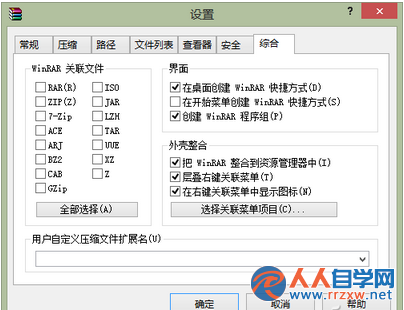
- 各壓縮軟體設定 → 勾選 「層疊右鍵關聯選單」 (或「層疊 Shell 延伸模組」) → 同類指令自動合併為單一子選單,大幅縮減高度。
- CCleaner / Glary Utilities → 工具 → 啟動/右鍵選單管理 → 停用/刪除不需的 Shell 延伸模組 (如過期軟體殘留、雲端同步選單等)。
四、Folder Size 插件:資料夾大小即時並列顯示
- 支援 Win7/8/8.1/10/11 (x86/x64),官網下載 Folder Size。
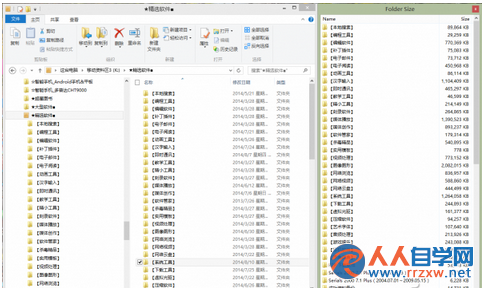
- 安裝後檔案總管右側自動並列獨立窗格,**即時顯示每個資料夾大小**,免去右鍵屬性等待計算。
- 系統匣圖示右鍵 → 控制顯示/隱藏、設定開機自動啟動 (常駐記憶體 < 10 MB)。
五、OldNewExplorer:一鍵還原 Windows 7 經典檔案總管風格
- 不習慣 Win8/10 功能區 (Ribbon)、庫資料夾、新增 6 個使用者資料夾 (3D 物件、連結等) 的用戶福音。
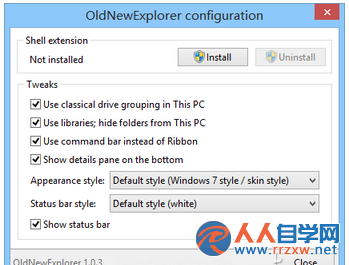
- 下載 OldNewExplorer → 執行 → 勾選四大選項:
1. 磁碟機分組 → Win7 經典模式 (依類型分組)。
2. 啟用庫資料夾並隱藏 Win8/10 新增 6 個資料夾。
3. 隱藏功能區面板,改用 Win7 風格命令列。
4. 顯示視窗底部詳細資訊窗格與狀態列。
- 套用即時生效,無需重開機,**體驗瞬間回到 Win7 時代**。
五大方向**內建自訂零成本、擴展插件增強、系統工具精簡、體驗回歸經典**,任選組合,打造專屬高效檔案總管。