雙系統無法像軟體般直接解除安裝,刪除 Win 8 核心在於:先移除啟動項目,再刪除系統檔案。本文以保留 Win 7、刪除安裝在 D 盤的 Win 8 為例,18 步圖文詳解全流程。
msconfig →「引導」標籤 → 選中「Windows 8 (D:\Windows) : 預設 OS」→ 點「刪除」→ 確定 → 重新啟動。(此後不再顯示啟動選單,直接進 Win 7)Perflogs、Program Files、Program Files (x86)、ProgramData(隱藏)、Windows、Users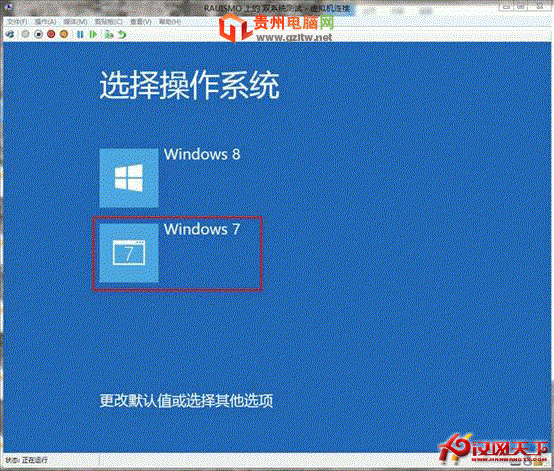
啟動選單選 Win 7
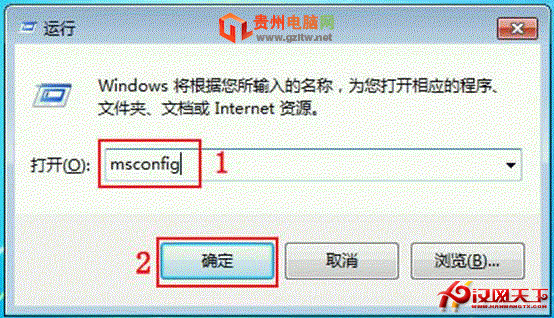
msconfig 刪除 Win 8 啟動項
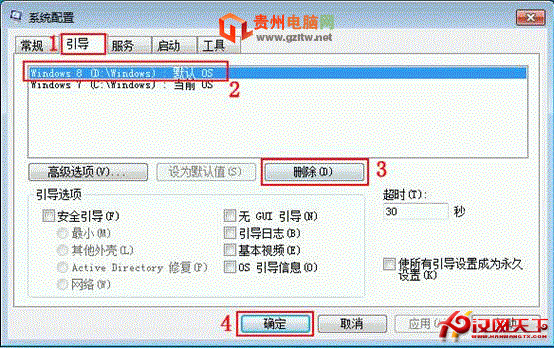
刪除啟動項確認
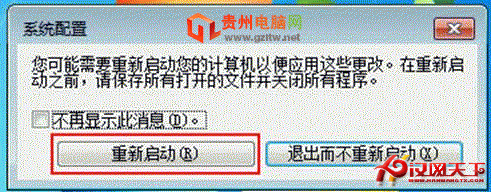
重啟提示
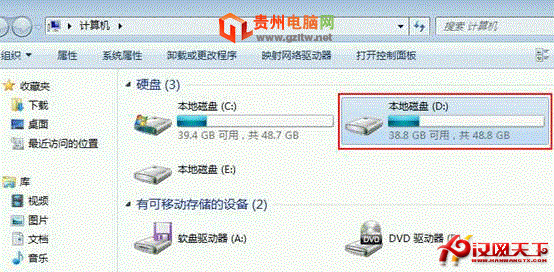
開啟 D 盤
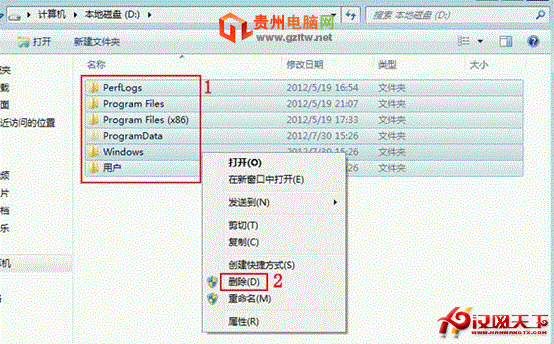
選中 6 個系統資料夾刪除
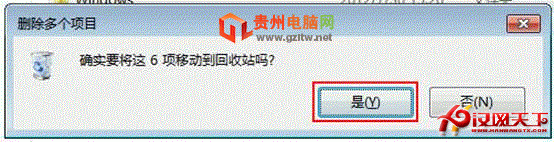
確認刪除多個項目
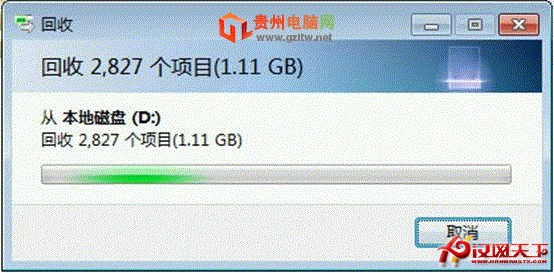
移至資源回收筒
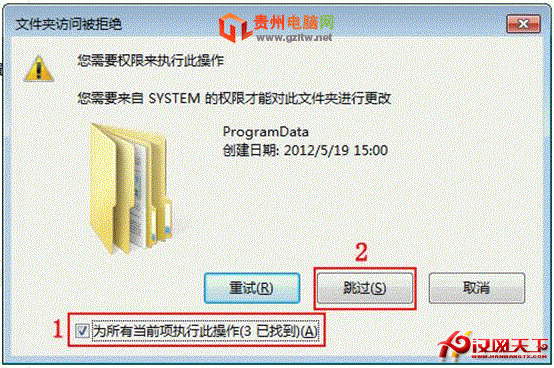
存取權限不足:略過
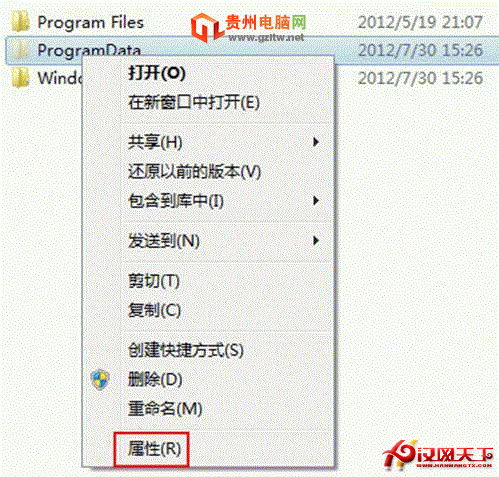
ProgramData 屬性 → 安全性 → 進階
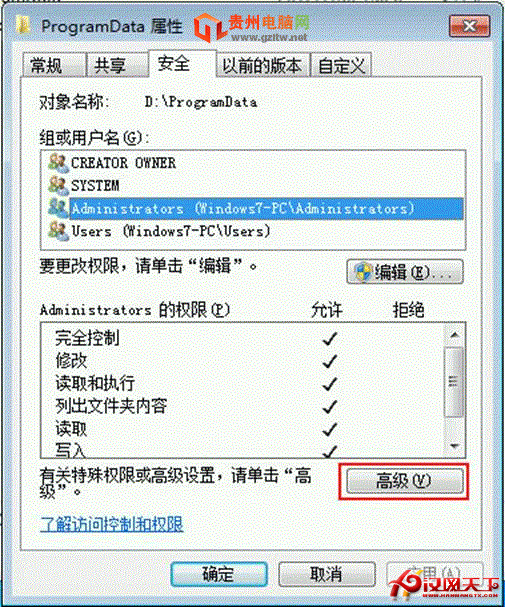
進階安全設置 → 擁有者編輯
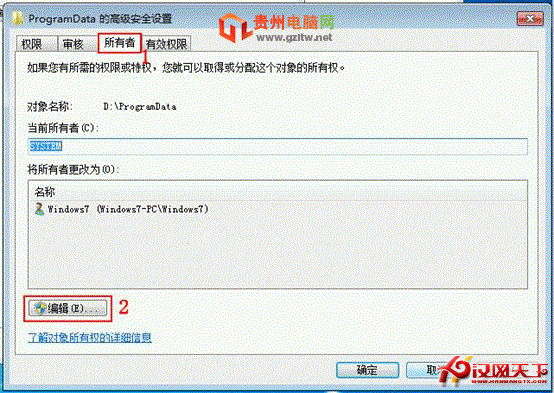
變更擁有者為當前管理員
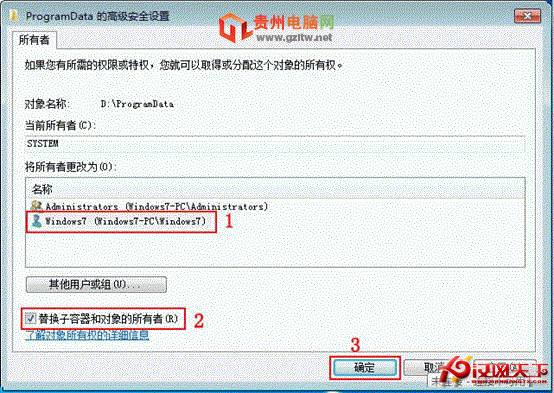
確認取代子容器擁有者
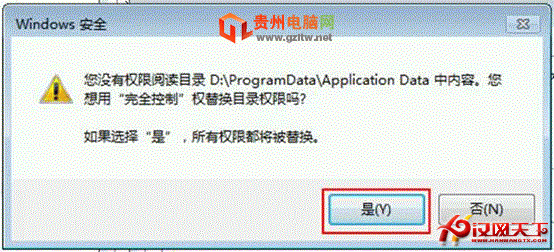
安全性警告確認
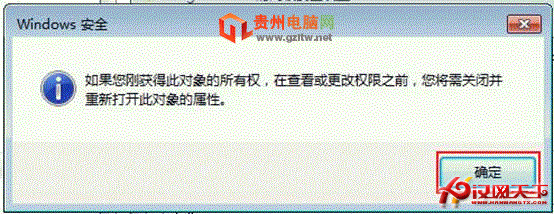
套用權限變更中
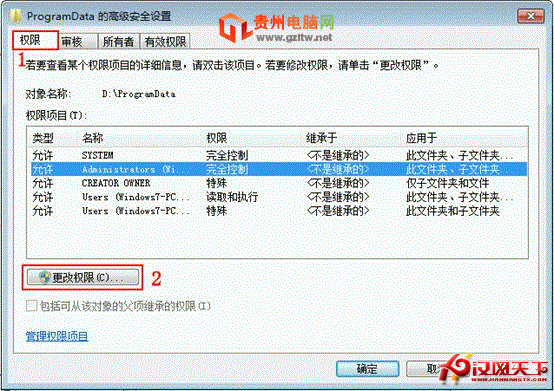
權限標籤 → 變更權限
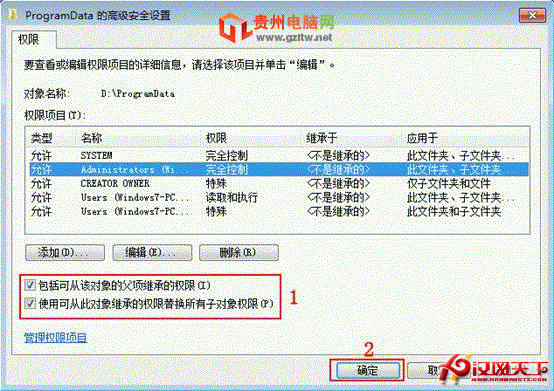
勾選繼承權限選項
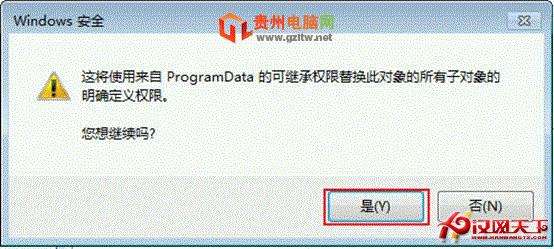
確認權限變更
清理完成後:確認無資料遺失,清空資源回收筒。Win 7 單系統環境恢復乾淨,F8 進階啟動選單功能正常。
傳三星 10 月發布 Windows RT 平板:採用高通 Snapdragon 處理器,微軟 Surface 策略引發廠商顧慮
刪除 Windows 8 中神秘未知帳戶 (S-1-5-21...) 的有效方法
Win10 如何更改應用商店應用安裝位置?釋放 C 槽空間完整指南
Win10 Setup.exe 命令列參數完整解析:自動化部署、靜默安裝、指定產品金鑰、驅動預載入等 14 大指令
Windows 8 安裝後刪除 Windows.old 釋放硬碟空間
Windows 8.1 Update 1 介面新功能全覽:專為鍵盤滑鼠優化的桌面體驗