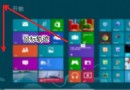
Win 8 建立 PPPoE 撥號連線流程與 Win 7 幾乎相同,新手照著 8 步走即可完成,並可建立桌面捷徑一鍵撥號。
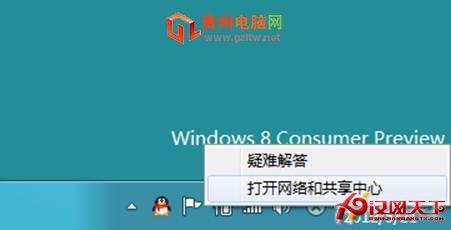
開啟網路和共用中心
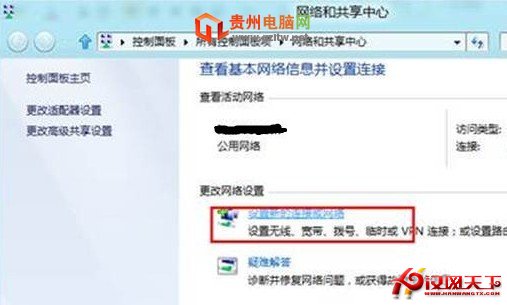
設定新的連線
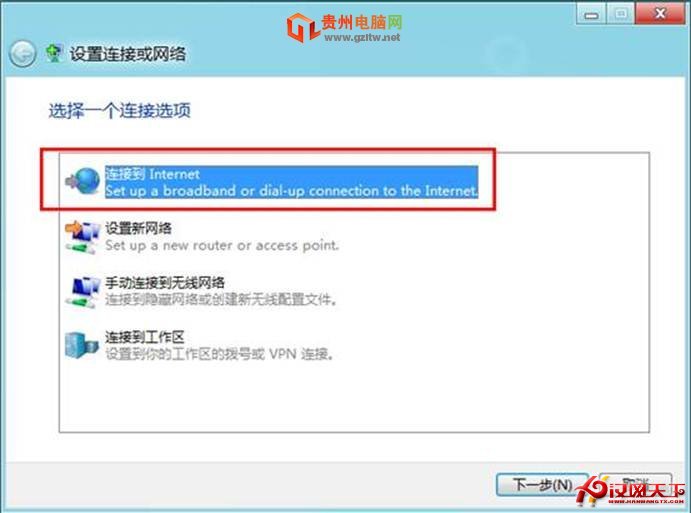
連線到網際網路
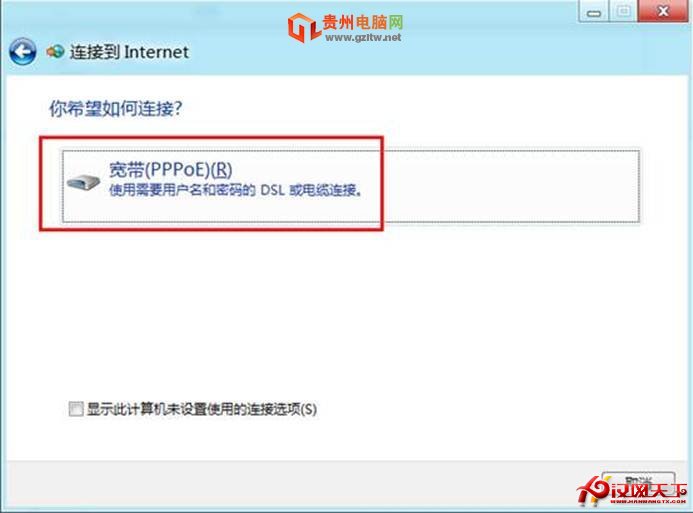
選擇寬帶 PPPoE
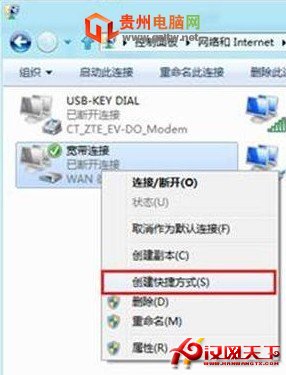
輸入帳號密碼
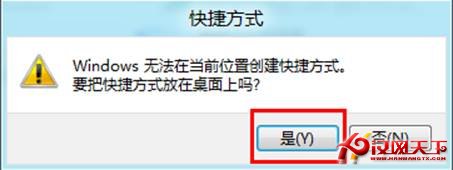
變更介面卡設定
建立捷徑
桌面出現撥號圖示
完成!以後雙擊桌面「寬帶連線」捷徑即可快速上網。
Win8 內建 Windows Defender 快速掃毒與手動移除病毒指南
USB 隨身碟病毒傳播原理深度解析:autorun.inf 機制與防護全攻略
觀點:Windows 8 應用商店分成 30% 且設最低價 1.49 美元,恐成開發者災難、生態系統難建立
亞馬遜官方 Win 8 應用上架 Windows Store:PC/平板直逛商城,CollegeHumor 與 Ancestry 同步推出
Win10 鎖定螢幕兩大法:Win+L 全版本通用、開始選單帳戶選單點選鎖定
Win 10 更新 KB3119142 反覆要求安裝?修復 Visual C++ 2012 Redistributable 徹底解決