Windows 8 引入以觸控為核心的新操作範式:Charms 列、熱角、應用切換器、分畫面、動態磚。本文系統整理滑鼠/鍵盤/觸控三種輸入裝置的核心操作技巧,幫助用戶快速適應 Modern 介面與傳統桌面雙模共存環境。
| 動作 | 滑鼠/觸控板 | 觸控螢幕 | 鍵盤快捷鍵 | 功能 |
|---|---|---|---|---|
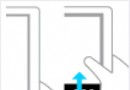
| 左上/左下角 | 游標移至角落 → 向內滑動 | 從左邊緣向右滑動 | Win+Tab | 應用切換器 (最近使用應用縮圖列) |
| 右上/右下角 | 游標移至角落 → 向內滑動 | 從右邊緣向左滑動 | Win+C | Charms 列 (搜尋、分享、開始、裝置、設定) |
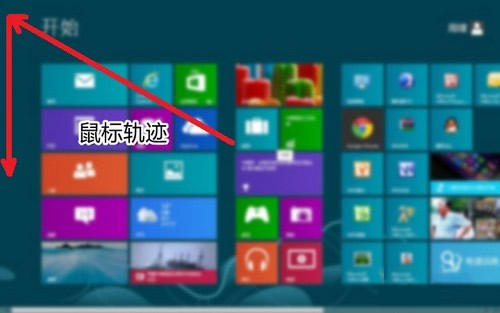
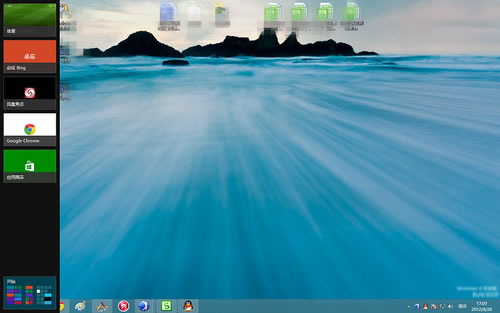
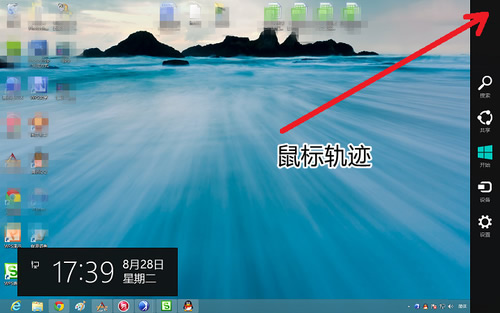
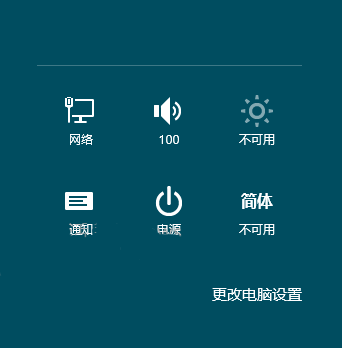
Charms 列功能:搜尋 (全域/應用內)、分享 (應用支援)、開始 (回開始畫面)、裝置 (投影/列印/播放)、設定 (應用/系統設定、關機、網路、音量、螢幕亮度)。
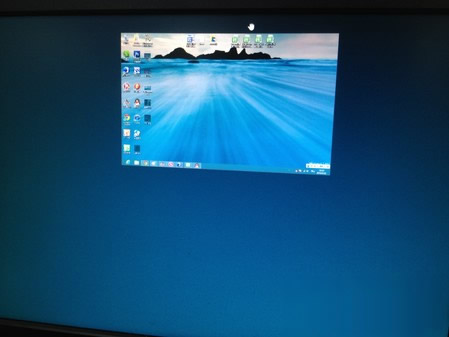
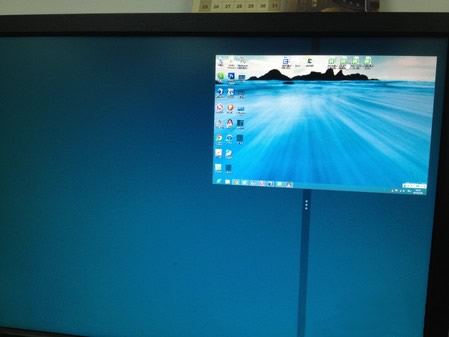
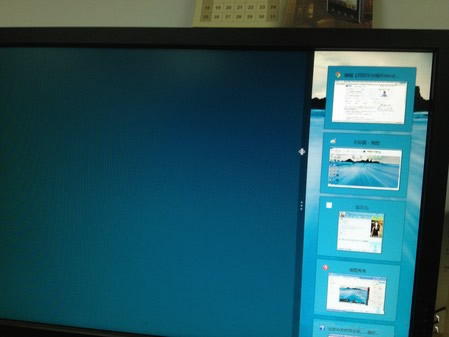
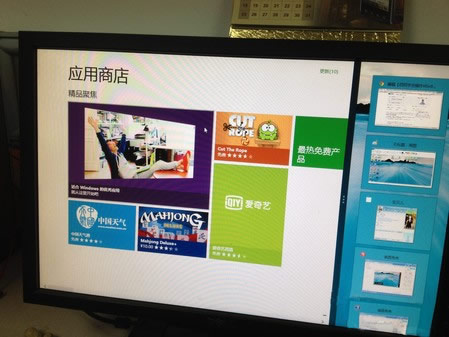
比例調整:拖曳分隔線調整左右比例 (最小寬度 320px)。最多兩個應用並列 (Windows 10 增至四個)。
| 快捷鍵 | 功能 |
|---|---|
| Win | 切換開始畫面/桌面 |
| Win+D | 顯示桌面/還原視窗 |
| Win+C | Charms 列 |
| Win+Q | 全域搜尋 |
| Win+W | 設定搜尋 |
| Win+F | 檔案搜尋 |
| Win+I | 設定 Charms |
| Win+K | 裝置 Charms (投影/播放) |
| Win+Tab | 應用切換器 |
| Alt+Tab | 傳統視窗切換 (含 Modern 應用) |
| Win+Z | Modern 應用命令列 |
| Win+. | 分畫面錨定 (左/右) |
| Win+PrtScn | 全螢幕截圖存入圖片庫 |
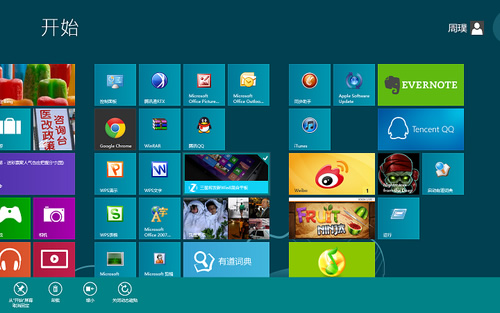
掌握「四角熱區」、「Charms 列五大功能」、「分畫面雙應用」、「動態磚管理」、「鍵盤快捷鍵」五大核心,即可駕馭 Windows 8 雙介面環境,發揮觸控與鍵鼠雙重優勢。
Win7/8.1 卡在「正在啟動 Windows」?關閉 UEFI 改用 CSM 相容模式即可解決
Windows 8.1 快速獲取 Windows 10 升級推送:清理更新快取與強制檢測指令
Win8 軟體精選:兼顧工作與生活精髓——必應字典、UC 瀏覽器 HD、南都網 HD、蘇寧閱讀
如何查看網路延遲:Windows 內建 ping 指令測試連線品質完整教學
Win 10 14257 預覽版已知問題匯總:重設此電腦失效、WSClient.dll 錯誤、RealSense 攝影機不可用
Win10/8.1/7 磁碟分區卷標修改全攻略:分區助手圖文教學