想讓磁碟分區名稱更直觀(如將 F 槽從「其他」改為「家人照片」),卻發現檔案總管重新命名無效?使用免費工具 AOMEI Partition Assistant(分區助手) 即可輕鬆修改卷標,並支援所有 Windows 版本。本文提供完整圖文操作流程。
準備工作
- 下載並安裝 AOMEI Partition Assistant 標準版(免費)。
- 啟動程式,主介面會列出所有磁碟與分區。
修改卷標步驟
1. 選取目標分區並開啟修改卷標功能
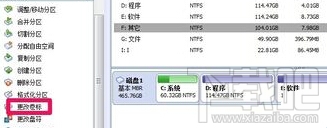
在主視窗左側分區列表中左鍵點選目標分區(例如 F:),再點擊左側操作欄的「分區操作」→「更改卷標」。
2. 輸入新卷標並確認
彈出視窗中,原卷標顯示為「其它」,在輸入框鍵入新名稱(如 家人照片),點擊「確定」返回主介面。
3. 提交並執行操作
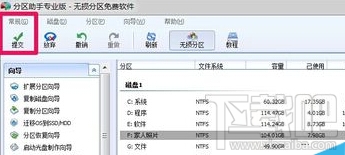
- 主介面工具列點擊「提交」按鈕(或選單「操作」→「提交」)。
- 彈出「等待執行的操作」視窗,確認無誤後點擊「執行」。
- 於 AOMEI Partition Assistant 確認對話框點選「是」開始執行。
4. 完成並驗證
執行完成後點擊「確定」關閉提示。回到主介面可見 F 槽卷標已更新為「家人照片」;開啟「此電腦」同樣顯示新名稱。
優勢與適用場景
- 支援 NTFS、FAT32、exFAT 等所有常見檔案系統。
- 可對系統保留分區、復原分區等隱藏分區修改卷標(檔案總管無法操作)。
- 操作為離線模式,不會中斷正在執行的程式,重開機後生效。
注意事項
- 修改卷標不影響資料,但建議操作前備份重要檔案。
- 若分區處於 BitLocker 加密狀態,需先暫停保護或解鎖後再操作。