Windows XP Windows 7 Windows 2003 Windows Vista Windows 綜合教學 Linux 系統教學
Windows 10 Windows 8 Windows 2008 Windows NT Windows Server 電腦軟體教學

升級 Win8.1 後 iPhone 連不上 iTunes?驅動程式手動更新解決

編輯:Win8 常見問題解答

從 Windows 8 升級到 8.1 後,許多果粉發現 iPhone 插上電腦無法在 iTunes 中被辨識,裝置管理器顯示「Apple iPhone」裝置旁有黃色驚嘆號。這是因為升級過程中原有的 Apple 行動裝置驅動程式未正確遷移。本文教你手動指定驅動程式路徑完成安裝,恢復同步備份功能。

核心原因:驅動程式路徑遺失

Windows 8.1 升級會建立 Windows.old 資料夾保留舊系統檔案,但新系統的裝置管理器預設搜尋路徑不包含舊版 Apple 驅動,導致裝置無法載入正確驅動程式。

解決步驟

1. 連接 iPhone 並開啟裝置管理員

  1. 以 Lightning 線連接 iPhone 至電腦。
  2. 右鍵「電腦」/「此電腦」→「內容」→左側「裝置管理員」。

2. 找到裝置並更新驅動程式

  1. 在裝置管理員中展開「通用序列匯流排控制器」或「可攜式裝置」,找到 Apple iPhone(可能顯示為「蘋果行動裝置 USB 驅動程式」且有黃色驚嘆號)。
  2. 右鍵選擇「更新驅動程式軟體」。

3. 瀏覽電腦尋找驅動程式

  1. 選擇「瀏覽電腦以尋找驅動程式軟體」。
  2. 選擇「從電腦的裝置驅動程式清單中選擇」。
  3. 點擊「從磁碟安裝」→「瀏覽」。

4. 指定正確的驅動程式資料夾

關鍵步驟:在檔案總管中定位至 Apple 行動裝置支援資料夾。
路徑通常為:

C:\Program Files\Common Files\Apple\Mobile Device Support\Drivers

若為升級版系統,請改至:

C:\Windows.old\Program Files\Common Files\Apple\Mobile Device Support\Drivers

在該資料夾中選取 usbaapl.inf(64 位元系統可能為 usbaapl64.inf),點擊「開啟」→「確定」。
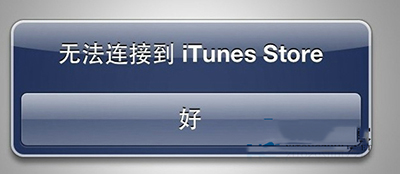
iPhone 驅動程式更新示意圖

5. 完成安裝並重新連接

等待驅動程式安裝完成(進度條跑完),拔除並重新插入 iPhone,開啟 iTunes 應可正常辨識裝置並進行同步、備份。

補充提醒

  • 若找不到 Drivers 資料夾,請重新安裝最新版 iTunes(安裝程式會自動部署 Apple Mobile Device Support)。
  • 安裝驅動前建議關閉 iTunes 及所有 Apple 相關程序(透過工作管理員結束)。
  • 若仍無法辨識,嘗試更換 USB 連接埠(優先使用機殼後方 USB 2.0/3.0 埠)或更換 Lightning 線。
Copyright © Windows教程網 All Rights Reserved