檔案副檔名 (擴充名) 可幫助識別檔案類型,Windows 8 預設隱藏已知檔案類型的副檔名。本文說明如何透過檔案總管的 Ribbon 介面快速切換顯示/隱藏。
操作步驟
- 開啟任意資料夾 (檔案總管)。
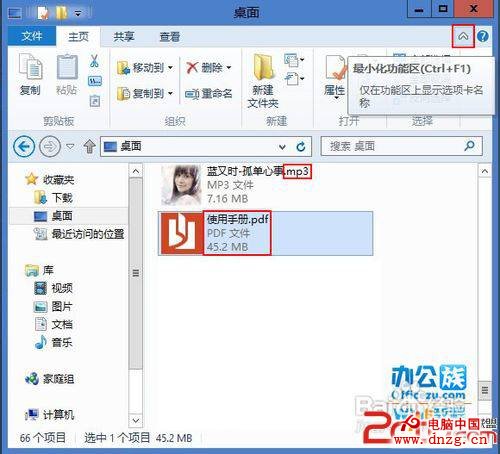
- 若 Ribbon 功能區未展開,按 Ctrl + F1 或點擊右上角展開箭頭。
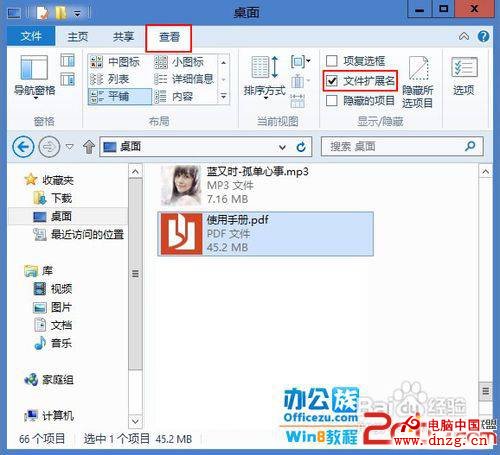
- 點選上方索引標籤的 「檢視」。
- 在「顯示/隱藏」區塊中,勾選或取消勾選 「檔案副檔名」 核取方塊。
效果說明
- 勾選時: 所有檔案完整顯示副檔名 (如
document.txt、image.jpg),重新命名時不會誤改副檔名。
- 取消勾選時: 已知類型檔案隱藏副檔名 (如顯示
document、image),介面較簡潔但易誤判檔案類型。
補充:透過「資料夾選項」設定 (適用所有 Windows 版本)
- 在檔案總管「檢視」索引標籤點選右側「選項」→「更改資料夾與搜尋選項」。
- 切換至「檢視」標籤。
- 在「進階設定」清單中找到「隱藏已知檔案類型的副檔名」,勾選/取消勾選後點「確定」。
建議開發者、進階使用者啟用「顯示副檔名」,避免誤執行惡意程式 (如 photo.jpg.exe 偽裝成圖片)。