Windows XP Windows 7 Windows 2003 Windows Vista Windows 綜合教學 Linux 系統教學
Windows 10 Windows 8 Windows 2008 Windows NT Windows Server 電腦軟體教學

Win8 IE10 無法播放 Flash 內容?完整解決方案與排查步驟

編輯:Win8 常見問題解答

Windows 8 內建兩種模式的 IE10 瀏覽器:適合觸控操作的 Modern 模式(全螢幕介面),以及類似傳統桌面體驗的桌面模式。兩者皆內建 Flash Player,但許多用戶在觀看 Flash 內容時會遇到無法播放的問題。以下提供完整的排查與解決流程。

第一步:確認內容能否在桌面模式播放

若在 Modern 模式下無法播放,請先切換至桌面模式測試:

  • 從螢幕底部或頂部邊緣向內滑動,呼叫應用程式列。
  • 點選「工具」選單,選擇「在桌面上檢視」。
  • 確認該 Flash 內容是否能正常載入播放。

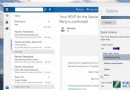
切換至桌面模式示意圖

注意:兼容性檢視(CV)列表會決定哪些網站的 Flash 內容可在 Modern 模式執行。若某網站未列入 CV 列表,Modern 模式將封鎖其 Flash 內容,此時只能透過桌面模式觀看。

第二步:桌面模式下仍無法播放?依序嘗試以下方法

1. 停用 ActiveX 篩選

ActiveX 篩選功能可能會阻擋 Flash Player 運作:

  • 在桌面模式 IE10 開啟含 Flash 的頁面。
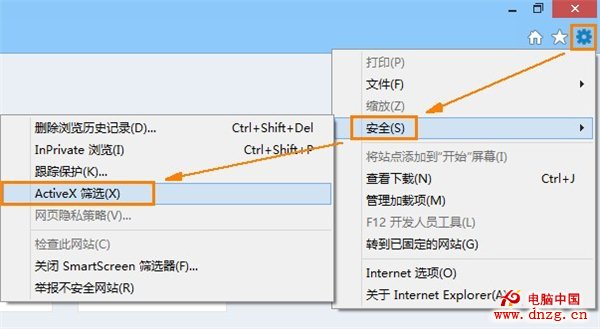
  • 點選「工具」→「安全性」,若「ActiveX 篩選」前有勾選,請再點擊一次取消勾選。
  • 關閉瀏覽器重新開啟,再次測試。

停用 ActiveX 篩選設定畫面

2. 確認 Flash Player 已啟用

  • 開啟含 Flash 內容的頁面(如 Adobe Flash Player 官網測試頁)。
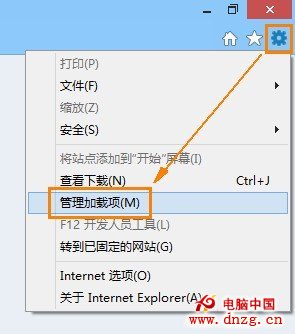
  • 從「設定」選單選擇「管理增益集」。
  • 在清單中找到「Shockwave Flash Object」,確認狀態為「已啟用」。若顯示「已停用」,請點擊「啟用」。

管理增益集啟用 Flash Player

提示:若增益集清單中未出現 Flash Player,請先確認該頁面確實載入 Flash 內容。

3. 安裝最新版 Flash Player

前往 Adobe 官網 下載並安裝最新版 Flash Player for Internet Explorer(ActiveX 版本),安裝完成後重新啟動瀏覽器。

第三步:桌面模式可播放,但 Modern 模式無法播放

這通常是因該網站未被納入 CV 列表。解決方法:

  • 開啟桌面模式 IE10,點選「工具」→「相容性檢視設定」。
  • 勾選「使用 Microsoft 相容性清單」,確保系統自動下載最新 CV 列表。
  • 重新啟動瀏覽器,Modern 模式應能播放已加入清單的網站 Flash 內容。

若特定網站長期未被收錄,可嘗試手動編輯 IECompatData 白名單(參考相關進階教學),或直接使用桌面模式瀏覽。

常見問題快速查核表

現象可能原因對應處理
Modern 模式無法播放,桌面模式正常網站未在 CV 白名單啟用 CV 列表更新、改用桌面模式
兩種模式都無法播放ActiveX 篩選啟用 / Flash 停用 / 版本過舊依第二步驟依序排查
特定網站彈出「需要外掛程式」提示Flash 內容被瀏覽器封鎖檢查增益集狀態、允許該網站執行 Flash

完成上述設定後,大多數 Win8 IE10 Flash 播放問題即可解決。若問題持續,建議檢查 Windows Update 是否安裝最新 IE 累積更新,或嘗試重設 IE 進階設定。

Copyright © Windows教程網 All Rights Reserved