Windows XP Windows 7 Windows 2003 Windows Vista Windows 綜合教學 Linux 系統教學
Windows 10 Windows 8 Windows 2008 Windows NT Windows Server 電腦軟體教學

Win8 系統重置全攻略:一鍵重裝保留激活、免產生 Windows.old

編輯:Win8 常見問題解答

想要快速重裝 Windows 8,又希望格式化系統分區(不留 Windows.old 資料夾)並完整保留系統激活狀態?Windows 8 內建的「系統重置」功能正是為此設計。本文詳細說明操作步驟、關鍵指令與注意事項,讓你輕鬆實現「一鍵重裝」。

核心優勢

  • 僅需 Windows 8 安裝映像(install.wim),無需完整安裝光碟。
  • 重置過程會格式化系統分區,不產生 Windows.old,乾淨俐落。
  • 正確配置後可保留原本的系統激活資訊,重置完成即為「已啟用」狀態。
  • 一次配置,終身受用:後續重裝只需在「電腦設定」中點選「初始化」,無需重複指令操作。

準備工作

  1. 取得 Windows 8 安裝映像檔(ISO),解壓縮或掛載。
  2. 將 sources 資料夾下的 install.wim 複製到非系統分區的某個資料夾(不能放在根目錄),例如 E:\sources\。若有實體安裝光碟,直接插入即可跳過此步驟與下一步指令配置。

步驟一:配置恢復映像(以系統管理員身分執行命令提示字元)

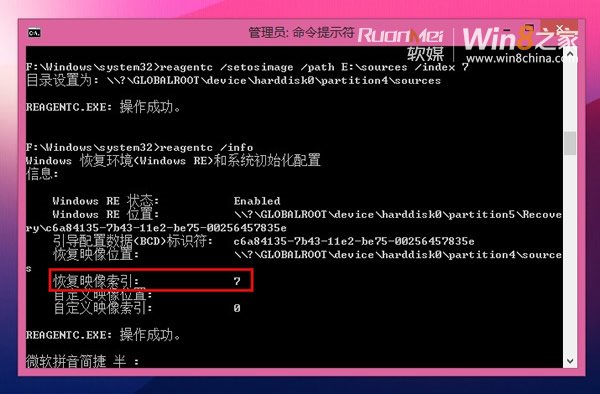
reagentc /setosimage /path E:\sources /index N

參數說明:

  • /path:install.wim 所在資料夾路徑(不含檔名)。
  • /index N:要還原的映像索引號。執行 dism /get-wiminfo /wimfile:E:\sources\install.wim 可查看所有索引與對應版本。務必選擇與目前系統版本完全一致的索引(例如專業版需用專業版映像、含媒體中心版需用對應映像),否則重置後無法保留激活資訊。

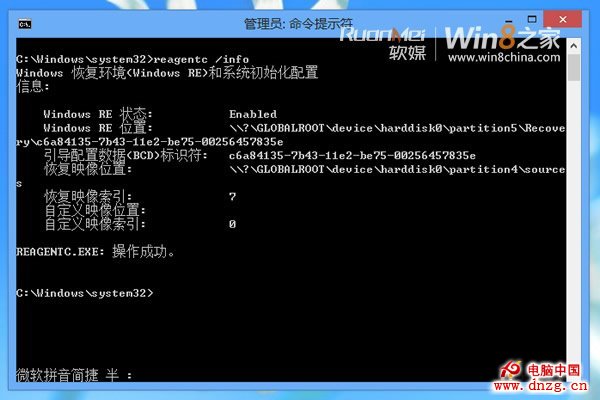
執行成功後,可輸入 reagentc /info 確認配置狀態。

reagentc /info 執行結果範例

步驟二:啟動系統重置

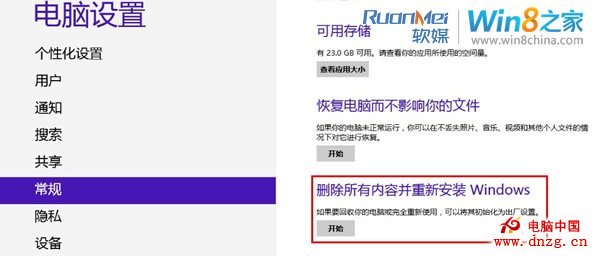
  1. 開啟「電腦設定」→「一般」(Win 8.1 為「更新與復原」→「復原」)。
  2. 選擇「移除所有內容並重新安裝 Windows」下的「開始」。
  3. 依提示點選「下一步」。

電腦設定-一般-重置入口

重置確認畫面

步驟三:選擇清理範圍與模式

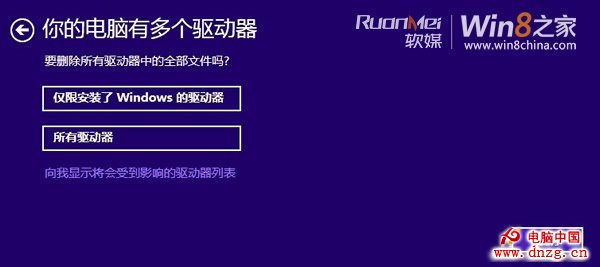
  • 僅限安裝了 Windows 的磁碟機:僅格式化系統分區,其他分區資料保留。建議選此項。
  • 所有磁碟機:會清除所有分區資料,慎用。

選擇清理範圍

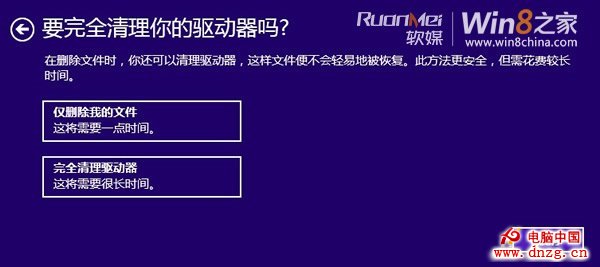
  • 僅移除我的檔案:快速格式化,約 10 分鐘完成。適合自己繼續使用的電腦。
  • 完整清理磁碟機:會覆寫資料使其難以復原,耗時較長。適合轉讓他人前執行。

選擇清理模式

確認無誤後點選「初始化」,系統將自動重啟並開始重置流程。

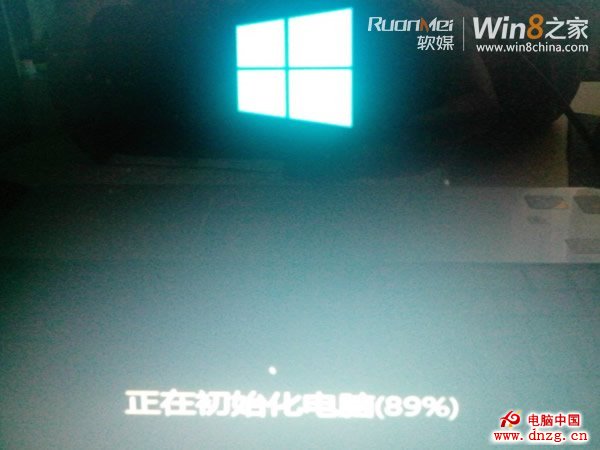
開始初始化

初始化進行中

完成後驗證

  • 進入桌面後,查看系統屬性確認顯示「Windows 已啟用」。
  • 再次執行 reagentc /info,發現恢復映像配置未變,意味著下次想重裝直接在「電腦設定」點選「初始化」即可,無需重新配置。
重置後系統已啟用

重要提醒

  1. 勿刪除 install.wim 或移動其位置,否則後續「初始化」會失敗。
  2. 重置會移除所有傳統桌面應用程式(非 Windows 應用商店應用),請預先備份安裝檔或記錄授權資訊。
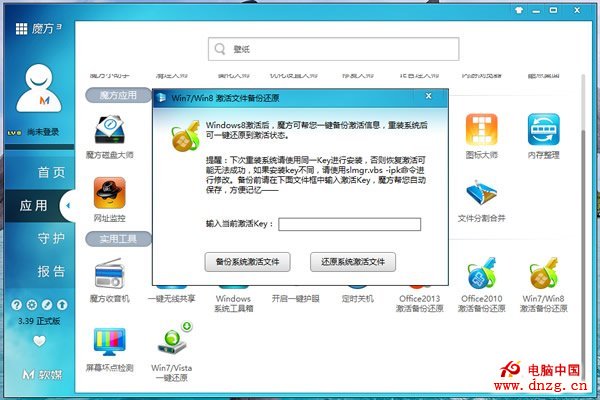
  3. 建議在完成 Win7/Win8 安裝後,立即使用「魔方優化大師」等工具備份激活資訊,雙重保險。

魔方優化大師激活備份功能

參考來源:IT之家論壇《一鍵重裝 Win8 並保留系統激活狀態的方法》
Copyright © Windows教程網 All Rights Reserved