Windows XP Windows 7 Windows 2003 Windows Vista Windows 綜合教學 Linux 系統教學
Windows 10 Windows 8 Windows 2008 Windows NT Windows Server 電腦軟體教學

Win8/Win8.1 禁用 Modern 鎖屏功能完整教學

編輯:Win8 常見問題解答

Windows 8 與 8.1 引入了 Modern 鎖屏介面,雖能顯示時間、網路狀態與電池電量等資訊,但許多從 Windows XP 或 7 升級的使用者並不習慣,每次解鎖都得先滑動鎖屏壁紙,顯得繁瑣。本文將示範如何透過群組原則編輯器關閉鎖屏,讓系統直接進入登入畫面。

操作步驟

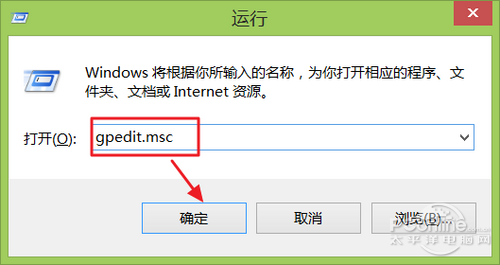
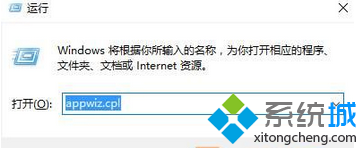
  1. 按 Win + R 開啟「執行」視窗,輸入 gpedit.msc 並按 Enter,啟動本機群組原則編輯器。
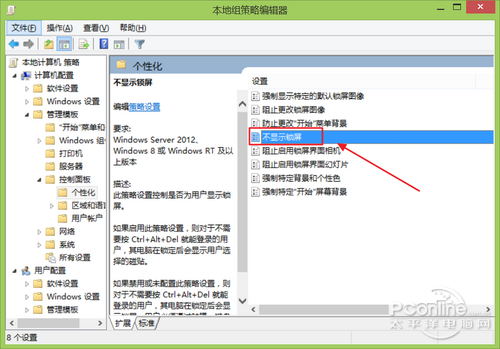
  2. 依序展開:電腦設定 → 系統管理範本 → 控制台 → 個人化,在右側清單中找到 「不顯示鎖定畫面」 並雙擊。
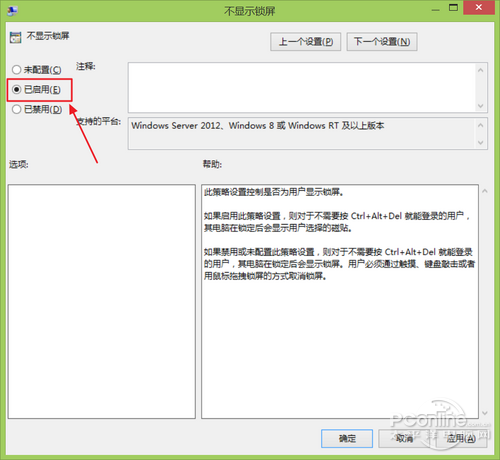
  3. 在彈出的對話框中選擇 「已啟用」,按 確定 套用設定。
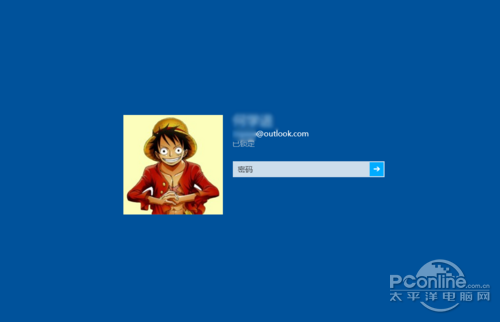
  4. 按 Win + L 鎖定電腦測試,現應直接進入登入介面,不再出現 Modern 鎖屏壁紙。

Modern 鎖屏功能示意圖
圖 1:Windows 8/8.1 Modern 鎖屏介面

開啟群組原則編輯器
圖 2:啟動本機群組原則編輯器

選擇不顯示鎖屏選項
圖 3:選擇「不顯示鎖定畫面」功能

設定為已啟用
圖 4:將選項設為「已啟用」

直接進入登入介面
圖 5:鎖定後直接進入登入視窗

提示:若日後想恢復 Modern 鎖屏,只需將「不顯示鎖定畫面」改回「已停用」或「未設定」即可。

Copyright © Windows教程網 All Rights Reserved