Windows XP Windows 7 Windows 2003 Windows Vista Windows 綜合教學 Linux 系統教學
Windows 10 Windows 8 Windows 2008 Windows NT Windows Server 電腦軟體教學

Windows 8.1 分割畫面功能深度體驗:支援四分割、智慧比例調整、低解析度相容、多螢幕協作

編輯:Win8 常見問題解答

Windows 8.1 大幅強化「分割畫面」功能:支援最多四個應用程式同時並排、智慧自動調整比例 (依應用類型)、手動拖曳分割線微調、低解析度螢幕也能使用、傳統桌面視為一個應用參與分割、多螢幕獨立分割。本文詳細體驗各項新能力。
智慧自動調整比例

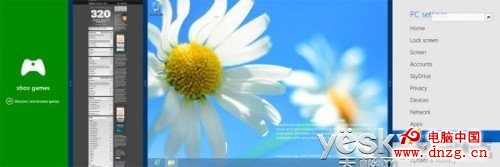
  • 在郵件應用開啟照片 → 系統判定照片瀏覽需更大空間 → 自動呈現「郵件 (小) + 照片 (大)」非對稱分割。
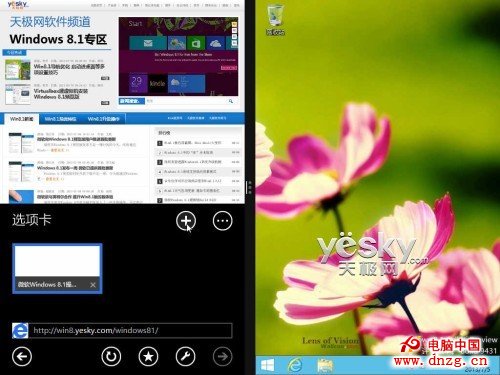
  • 在郵件應用開啟網頁連結 → 郵件與 IE 瀏覽器自動呈現 1:1 等寬分割。
  • 系統根據應用程式類型 (媒體、文字、瀏覽器) 推斷最佳比例,減少手動調整。

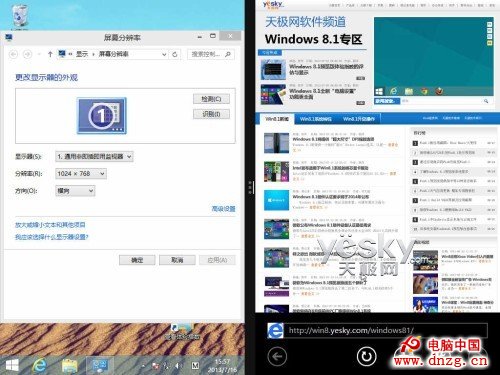
智慧調整比例 郵件+IE 1:1 分割

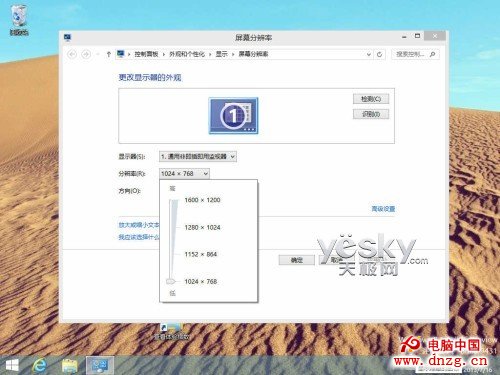
解析度與分割數量對應表

螢幕解析度最大分割數說明
1024×768、1366×7682 (二分割)僅支援左右二分割
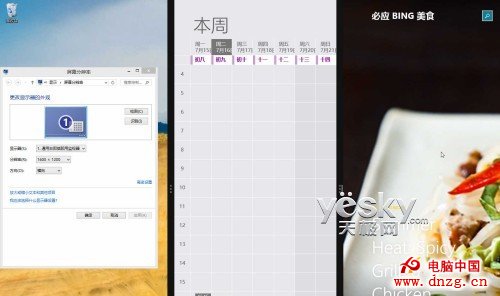
1600×12003 (三分割)支援三個應用並排
2560×1920 以上4 (四分割)支援四個應用並排,各應用可獨立操作

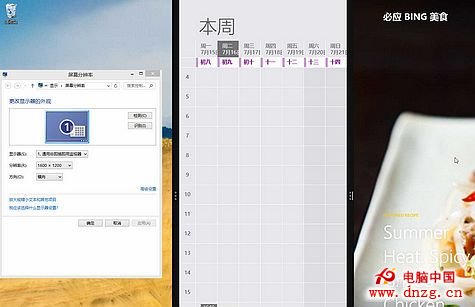
解析度分割支援 三分割示意

分割畫面操作流程

  1. 開啟多個應用程式 (Metro 應用或桌面)。
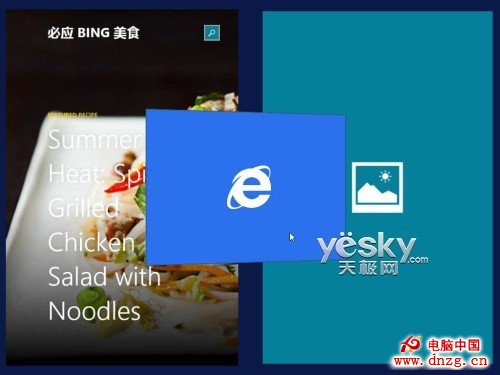
  2. 滑鼠移至左上角直到第二個應用縮圖出現 → 向下移動查看最近使用應用清單。
  3. 選擇欲分割的應用縮圖,向右拖曳至螢幕右側約 2/3 處,出現含三個小圓點的垂直分割線。
  4. 鬆開滑鼠,兩個應用並排顯示,皆可獨立操作。
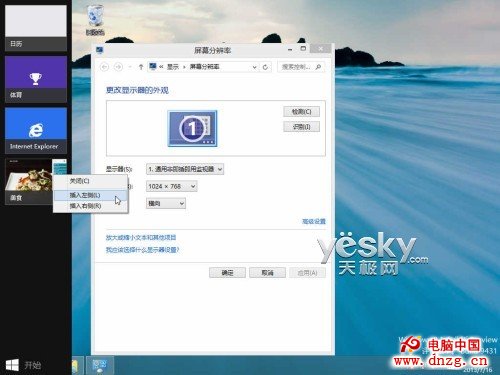
  5. 或在左側縮圖列右鍵點選應用 →「插入到左側/右側」。

分割操作 右鍵插入選單

手動調整分割比例

  • 拖曳分割線中央三個小圓點區域,可將應用可視區域調整為螢幕 2/3、1/2、1/3 寬度。
  • 將分割線向螢幕外拖曳可恢復全螢幕顯示。

調整比例

動態替換分割內容

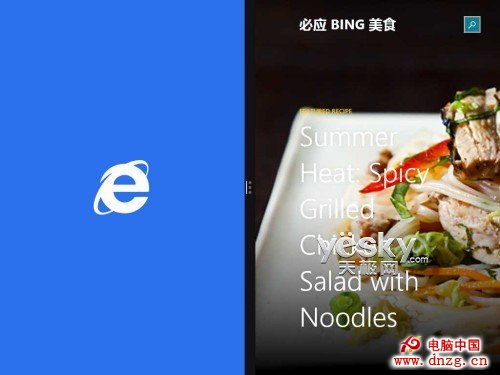
  • 在分割狀態下,從左側縮圖列拖曳新應用至分割區域,即可替換該側應用。

替換應用

傳統桌面參與分割

  • 桌面被視為一個 Metro 風格應用,可與其他 Metro 應用分割並排。
  • 桌面上的視窗會在分割區域內顯示,可捲動查看。

桌面分割 三分割含桌面

多螢幕增強支援

  • 同一應用畫面可跨多螢幕顯示 (如一螢幕顯示「開始」,其他螢幕執行不同 Modern 應用)。
  • 各螢幕獨立支援分割畫面,互不干擾。

未來展望 (正式版新增)

  • 「超大」 (Extra Large) DPI 縮放選項 (200%,Win8 最高 150%)。
  • 每個顯示器獨立 DPI 縮放設定,系統自動選擇最佳值。
  • 提供 API 讓應用程式查詢最佳縮放值。

Windows 8.1 的分割畫面功能已臻成熟,配合高解析度大螢幕,真正實現多任務並行的高效工作環境。

Copyright © Windows教程網 All Rights Reserved