Windows XP Windows 7 Windows 2003 Windows Vista Windows 綜合教學 Linux 系統教學
Windows 10 Windows 8 Windows 2008 Windows NT Windows Server 電腦軟體教學

解決 Windows 8 更改電腦名稱後 Office 文件顯示「被另一使用者鎖定」無法開啟

編輯:Win8 常見問題解答

問題背景

在 Windows 8 核心版筆記本上更改「電腦完整名稱」後,原本正常的 Word、Excel 文件(.doc, .docx, .xlsx 等)雙擊開啟時提示「文件已被另一使用者鎖定」,選擇任何選項最終皆報錯「文件已損壞」。但將檔案複製到其他電腦卻能正常開啟。

根因分析

更改電腦名稱導致系統環境變數中的 TEMP 與 TMP 路徑(原為 %USERPROFILE%\AppData\Local\Temp)解析異常,Office 無法正確建立暫存檔而誤判為鎖定。

主要解決方案:修正環境變數為絕對路徑

  1. 右鍵「電腦」→「內容」→「進階系統設定」→「環境變數」。
  2. 在「使用者變數」區找到 TEMP 與 TMP,雙擊編輯。
  3. 將變數值從 %USERPROFILE%\AppData\Local\Temp 改為實際絕對路徑,例如 C:\Users\admin\AppData\Local\Temp(請依實際使用者資料夾名稱調整)。
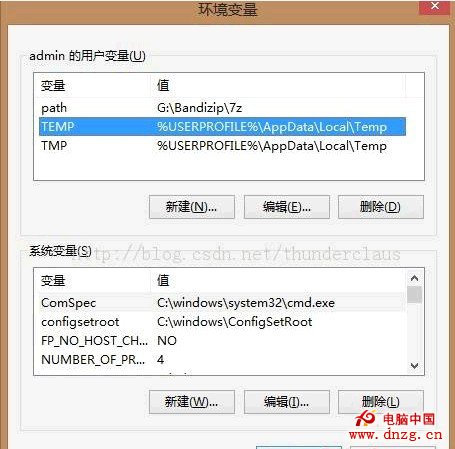
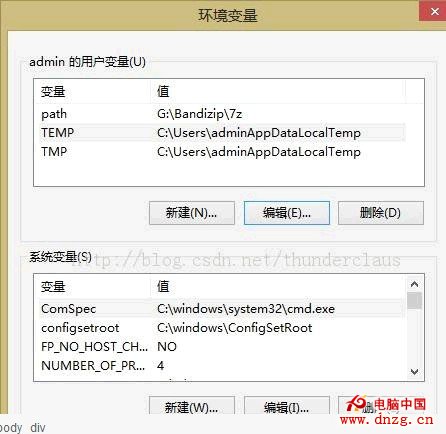
    修改前環境變數 修改後環境變數
  4. 按「確定」關閉所有視窗,重新啟動電腦,Office 文件即可正常開啟。

若問題持續,請依序嘗試

  1. 確認管理員權限: Win+R → netplwiz → 選擇帳戶 → 「內容」→「群組成員資格」→ 勾選「系統管理員」。
  2. 檢查 Office 程式權限: 找到 Office 捷徑(通常在 C:\ProgramData\Microsoft\Windows\Start Menu\Programs\Microsoft Office 2013)→ 右鍵「內容」→「安全性」→「編輯」→ 給予 Users 群組「完全控制」權限。
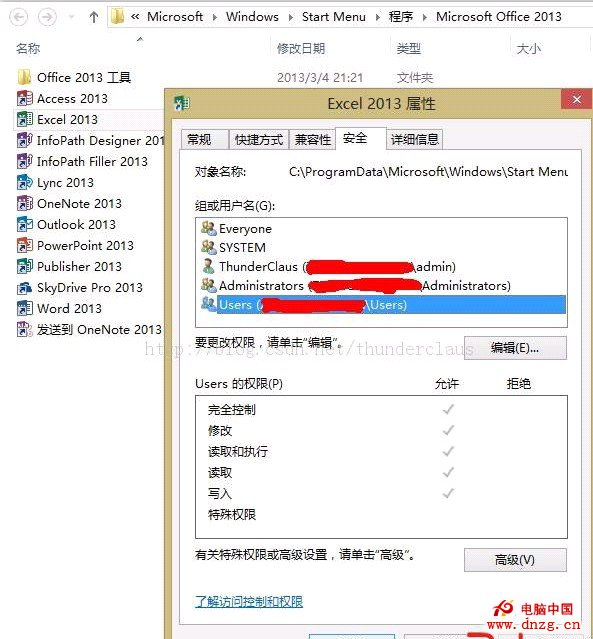
    Office 權限設定
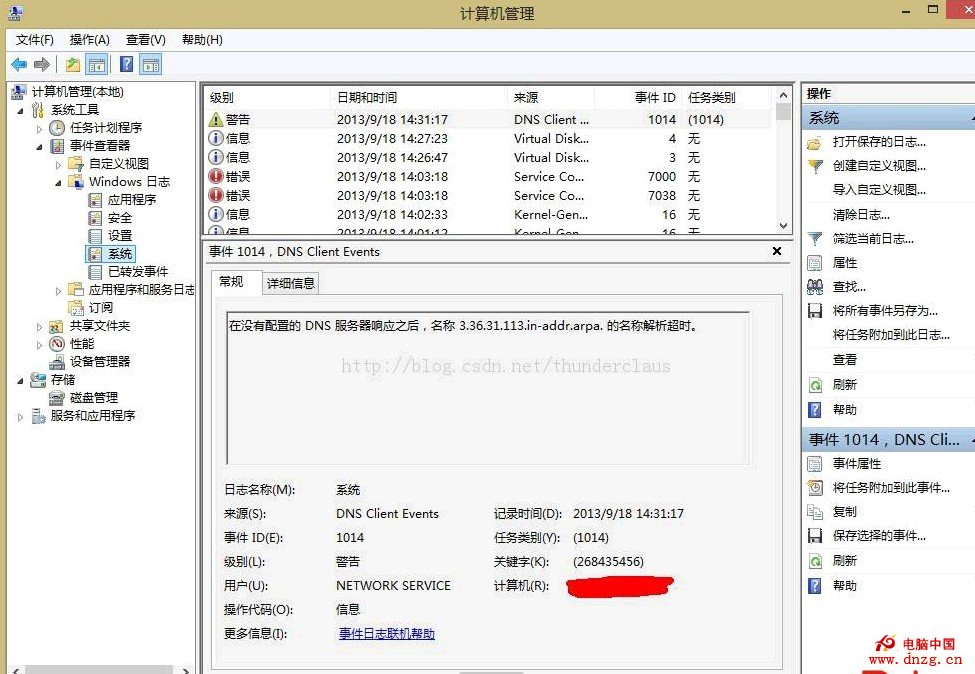
  3. 嘗試改回原電腦名稱: 若不記得原名稱,可在「事件檢視器」→「Windows 記錄」→「系統」中,依事件時間查詢「一般」資訊裡的電腦名稱。
    事件檢視器查詢電腦名稱
  4. 重新安裝 Office。

核心修正通常在第一步(環境變數絕對路徑)即可解決,其餘為備援方案。
Copyright © Windows教程網 All Rights Reserved