前言
98 元升級 Windows 8 專業版,價格相當於 Windows 8 應用商店裡兩三款應用的售價,極具誘惑力。本文將完整記錄從微軟官網註冊、取得促銷代碼、PayPal 支付,到執行升級助手安裝的每一個步驟,助你輕鬆以超低價格「洗白」為正版用戶。
一、註冊取得促銷代碼
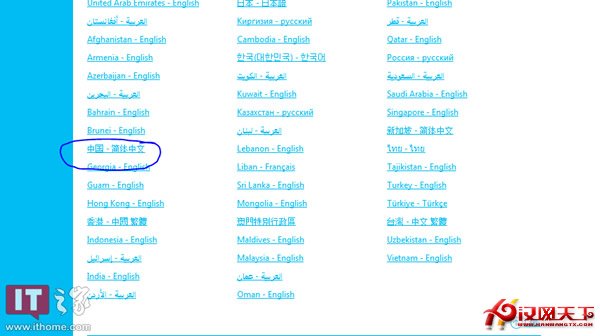
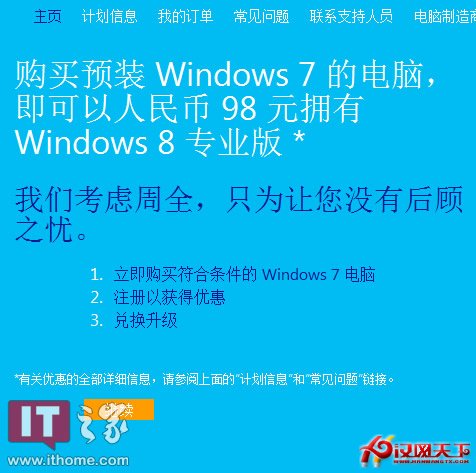
- 進入 微軟中國 Windows 升級優惠活動官網,選擇所在國家(中國)。
- 點擊「立即註冊」進入填寫頁面。
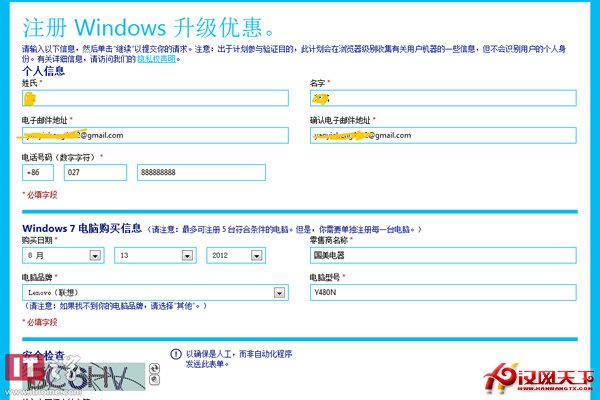
- 填寫資訊建議:
- 姓名:中文即可。
- 信箱:優先使用 Hotmail/Outlook/Gmail,避免網易等國內信箱收不到信。
- 電話:加上區號,號碼可隨意填寫。
- 購買日期:選 8 月或 9 月;購買通路:國美電器;機型:聯想 Y480N(高端機型較易通過審核)。
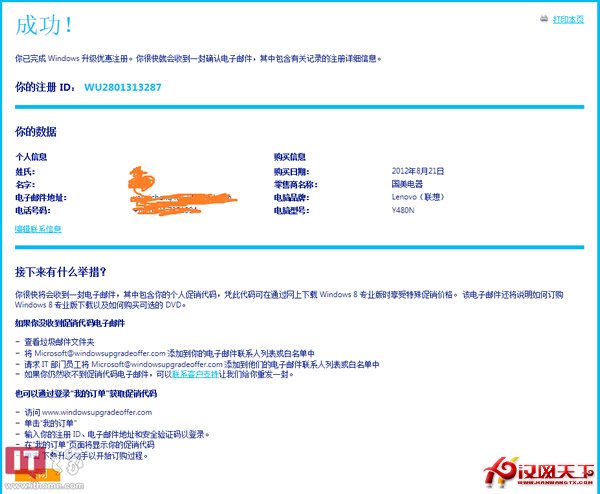
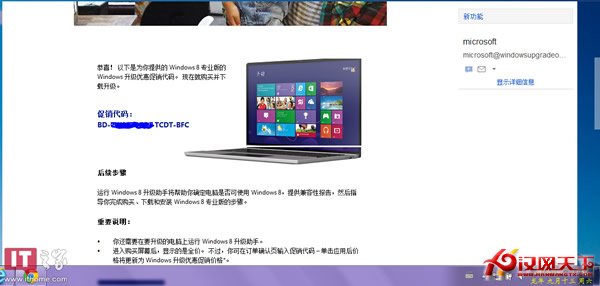
- 送出後立即看到成功頁面,並很快收到確認信。
二、PayPal 支付流程
- 使用剛註冊的信箱建立 PayPal 帳號(PayPal 官網),切勿綁定信用卡以免觸發驗證。
- 透過淘寶購買 PayPal 儲值(約 17 美元),將資金存入帳戶餘額。
- 若有網銀,可註冊兩個 PayPal 帳號:一個綁定網銀,付款 17 美元給另一個帳號,再用有餘額的帳號付費,即可避開綁卡介面。
三、執行升級助手與安裝
- 開啟郵件中的「下載升級助手」連結並安裝。
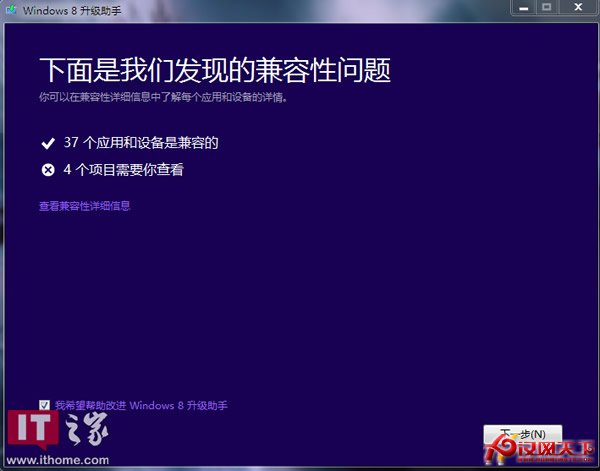
- 助手會自動進行相容性掃描(硬體、應用、週邊裝置)。
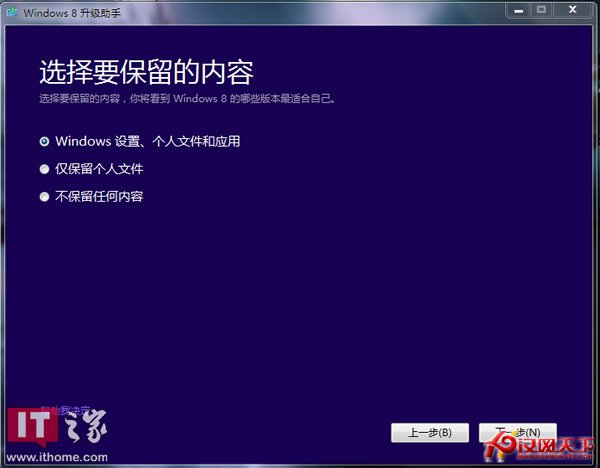
- 選擇安裝類型:「升級安裝」保留檔案與設定,「自訂安裝」可清除重裝或建立雙系統。
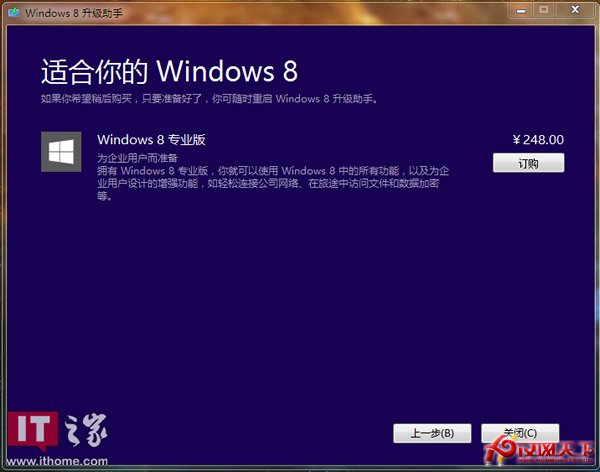
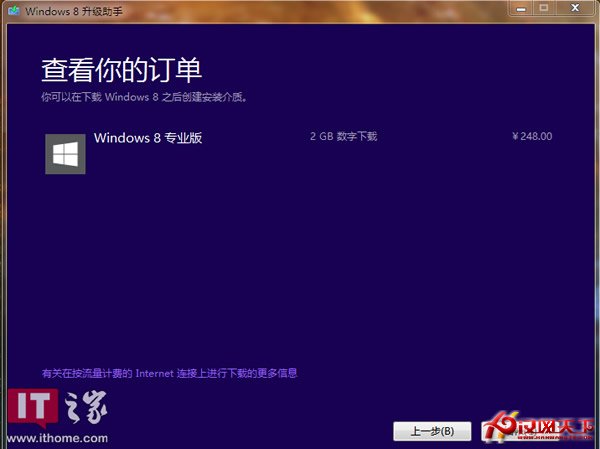
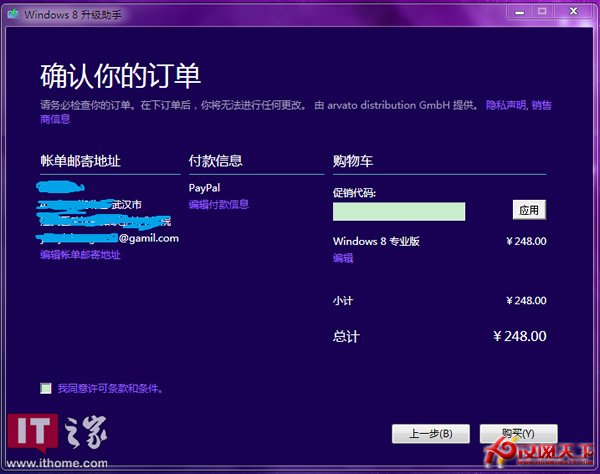
- 點擊「訂購」,初始顯示 248 元,輸入促銷代碼後自動降為 98 元。
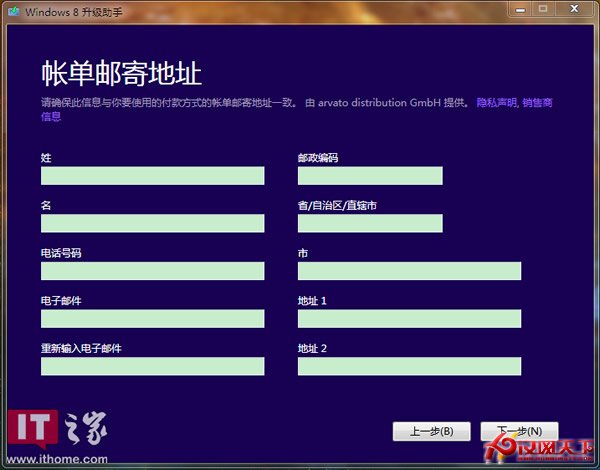
- 結帳頁填寫帳單資訊,再次輸入促銷代碼確認金額。
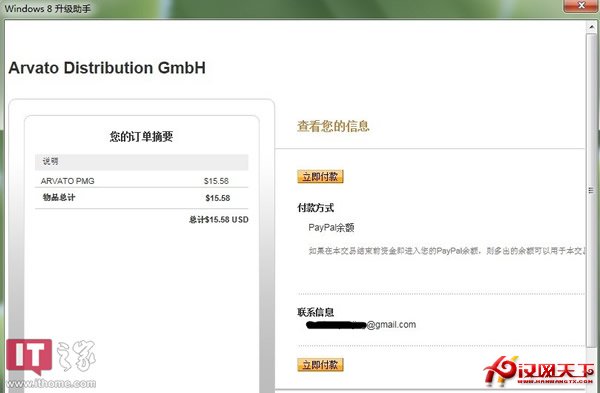
- 跳轉 PayPal 登入,使用有餘額的帳號點擊「立即付款」。
四、後續安裝建議
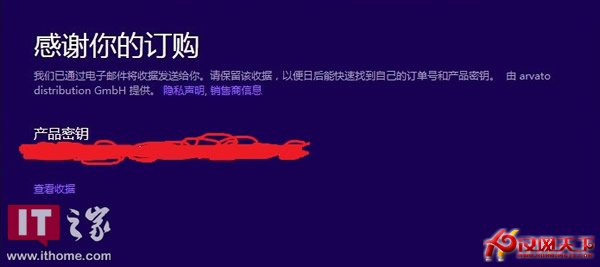
付款完成後記下產品金鑰,升級助手將開始下載安裝檔。下載完畢可選擇直接升級,或將映像檔製作成 ISO 燒錄 USB/光碟進行全新安裝,流程與以往 Windows 安裝無異。
參考延伸閱讀: 98元升級Win8專業版疑點解答