透過控制台網路共用中心逐步設定乙太網路介面卡啟用 DHCP 自動取得 IP 與 DNS,並驗證連線詳細資訊確認成功。
操作步驟
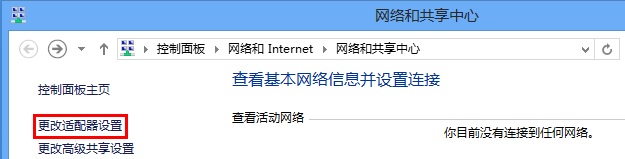
- 桌面右下角網路圖示右鍵 → 「開啟網路和共用中心」。
- 左側「變更介面卡設定」。
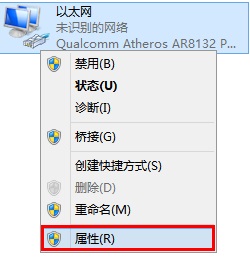
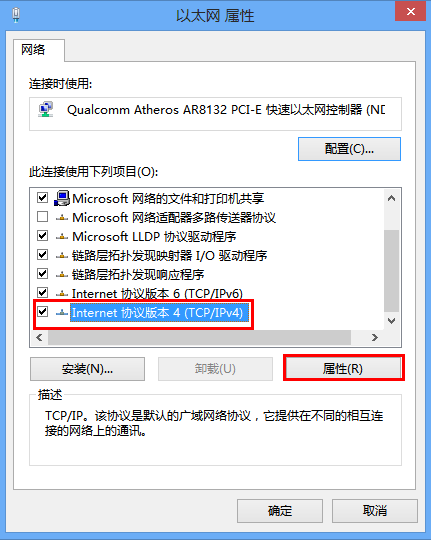
- 「乙太網路」右鍵 → 「內容」。
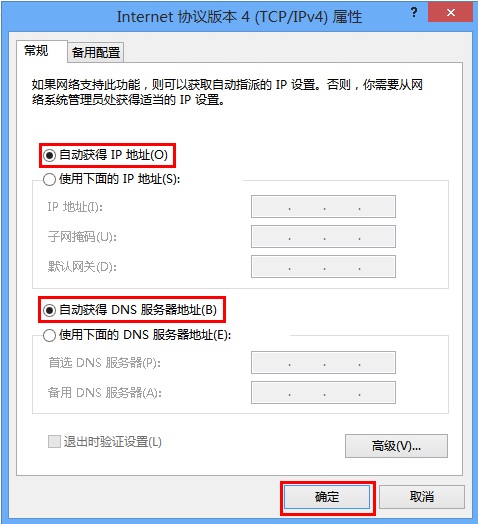
- 選取「網際網路通訊協定第 4 版 (TCP/IPv4)」 → 「內容」。
- 勾選「自動取得 IP 位址」與「自動取得 DNS 伺服器位址」 → 確定。
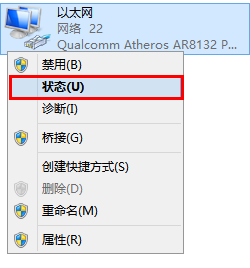
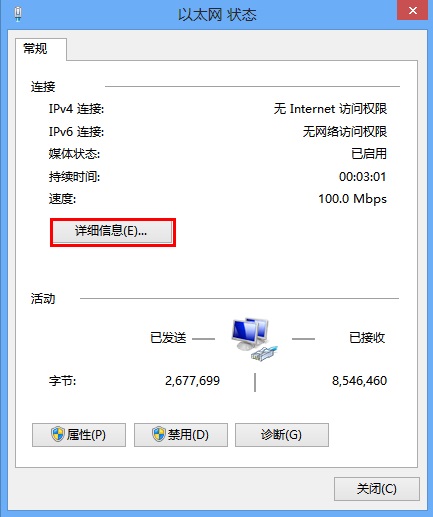
- 回到介面卡狀態 → 「詳細資料」確認「已啟用 DHCP」為「是」,且顯示取得的 IPv4、閘道、DNS 資訊。


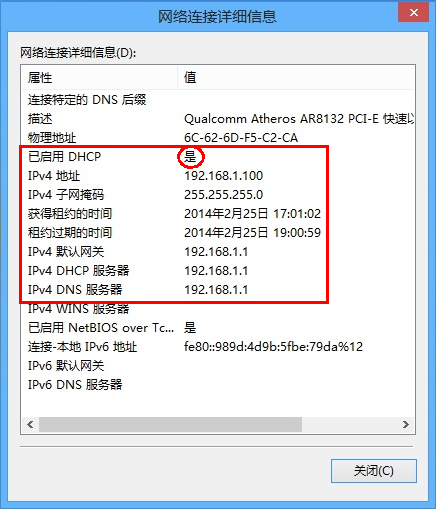
完成上述步驟即實現有線網路自動取得 IP 位址,適用於家庭、公司 DHCP 環境。