作者:馬榮
喜歡美化系統的用戶總希望界面獨一無二,更換系統字體是常見步驟之一。但在 Windows 8 中,原本位於「個性化 → 高級外觀設置」的字體修改選項已被移除。本期《Win8 大百科》將介紹如何利用第三方工具 MacType 實現字體替換。
為什麼需要 MacType?
由於 Windows 8 取消了圖形介面下的系統字體修改功能,用戶無法像 Windows 7 那樣直接操作。MacType 是一款優秀的字體渲染增強工具,能完美解決這一問題。
安裝與配置步驟
- 下載安裝:安裝過程簡單,建議一般用戶選擇「典型」安裝類型,無需指定路徑。
- 選擇加載方式:啟動後進入「用戶向導」,提供三種加載模式:
- 註冊表加載:體驗最無縫,但啟用/停用需重啟電腦。
- 服務加載:系統統一效果最佳,需通過 Windows 服務管理器控制。
- 托盤加載:最常用,可在系統托盤隨時啟用、停用或修改配置。
- 手動加載模式:選擇「不使用自動加載」後,可將單獨程式拖入 MacType,透過「進程管理」單獨控制。
- 選擇字體:挑選喜歡的字體後點擊「完成」即可生效。
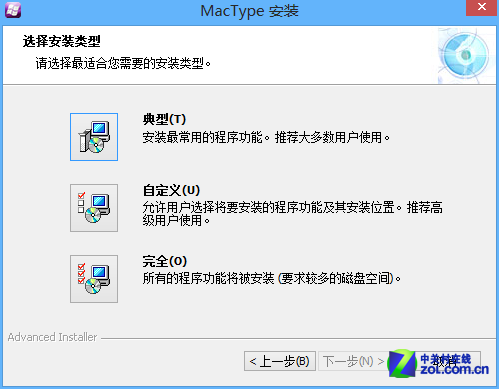
選擇「典型」即可
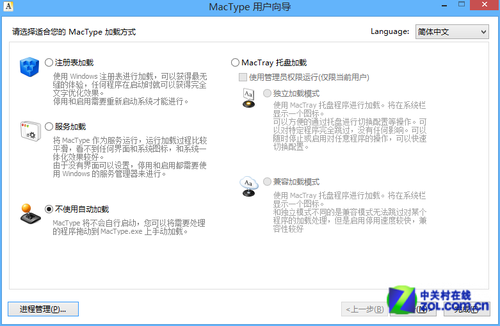
選擇加載方式
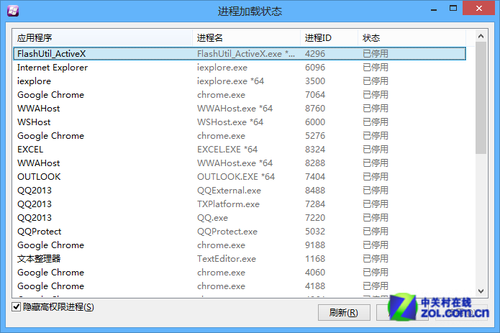
進程管理
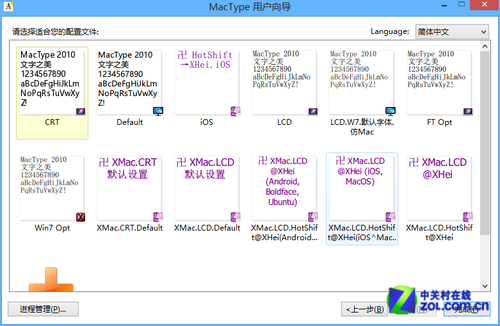
選擇字體效果
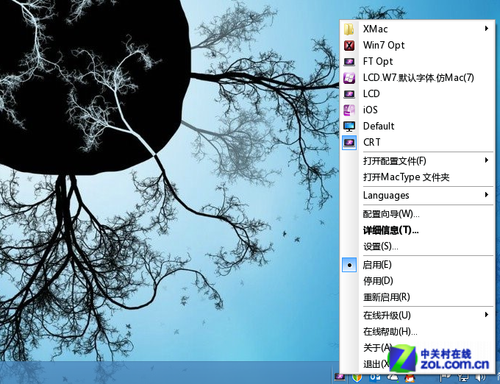
托盤模式隨時修改配置
小結
透過 MacType,Windows 8 用戶同樣能享受自定義字體的樂趣。雖然修改註冊表也能達到目的,但操作複雜且易出錯,使用成熟工具更為安全可靠。