Windows 8 使用者常遇到點擊資料夾或檔案後,檔案總管長時間無反應、甚至假死的情況。這通常是因為預設所有視窗共用同一個 explorer.exe 進程,或是磁碟索引服務拖慢存取速度。以下兩項設定可有效改善。
方法一:啟用「在獨立的進程中開啟資料夾視窗」
- 開啟任意資料夾,點選上方功能表的「檢視」>「選項」>「變更資料夾和搜尋選項」。

- 切換到「檢視」頁籤,向下捲動找到「在獨立的進程中開啟資料夾視窗」,打勾啟用。
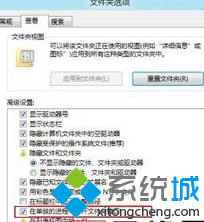
- 點擊「套用」與「確定」。此設定讓每個視窗擁有獨立進程,單一視窗當機不會波及其他視窗。
方法二:關閉磁碟內容索引(釋放資源)
- 在「這台電腦」中,右鍵點選任意磁碟機(如 C:)選擇「內容」。
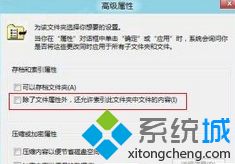
- 在「一般」頁籤下,點擊「進階」按鈕。

- 取消勾選「除了檔案屬性外,還允許索引此磁碟機檔案的內容」,點擊「確定」套用至所有子資料夾與檔案。
完成上述設定後,檔案總管的回應速度通常會明顯提升。若問題持續,建議執行 sfc /scannow 檢查系統檔案完整性。