在 Windows XP 至 Win8 時代,按下 PrtScn 鍵僅會將當前螢幕畫面複製到剪貼板,需手動貼上至繪圖軟體或文件中。Windows 10 大幅強化此功能,不僅保留剪貼板複製,更整合 OneDrive 雲端同步,實現截圖自動存檔與跨裝置存取。
Win10 PrtScn 的三種核心模式
- 基本複製模式:按下 PrtScn,全螢幕畫面複製到剪貼板(傳統行為)。
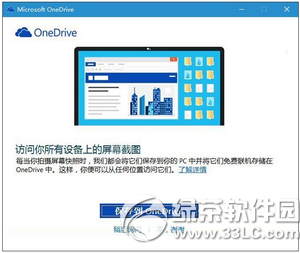
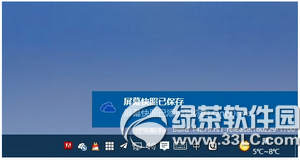
- 自動存檔模式:啟用 OneDrive 同步後,每次按 PrtScn 會自動將截圖儲存至
OneDrive\圖片\螢幕截圖 資料夾,並顯示通知提示。
- 進階截圖工具:Win + Shift + S 呼叫「剪取與草圖」,支援矩形、自由形狀、視窗、全螢幕四種截取模式,並內建標註編輯功能。
如何啟用/關閉 OneDrive 自動存檔
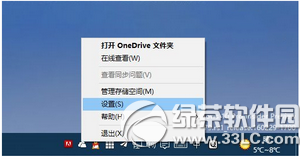
- 在工作列通知區域找到 OneDrive 雲朵圖示,右鍵選擇「設定」。
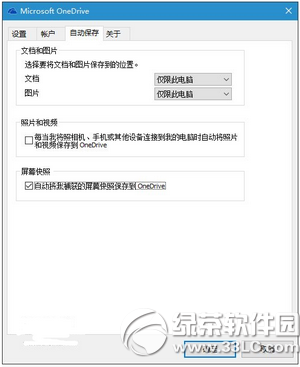
- 切換到「備份」或「自動儲存」頁籤(視版本而定)。
- 勾選或取消勾選「自動儲存我擷取的螢幕截圖到 OneDrive」。
這項看似微小的改進,實則是微軟推廣 OneDrive 生態系統的關鍵一環。善用 Win + Shift + S 搭配 OneDrive 同步,能大幅提升多裝置辦公的截圖分享效率。