Windows XP Windows 7 Windows 2003 Windows Vista Windows 綜合教學 Linux 系統教學
Windows 10 Windows 8 Windows 2008 Windows NT Windows Server 電腦軟體教學

Windows 10 待機時間設定教學:自訂螢幕關閉與睡眠時間

編輯:Win8 常見問題解答

為什麼要調整待機時間?

預設的螢幕關閉與睡眠時間可能不符合您的使用習慣:筆電用戶想延長電池續航、桌機用戶希望長時間下載不中斷、簡報時不想螢幕自動關閉。Windows 10 提供直覺的介面讓您自訂這些參數。

操作步驟

步驟 1:進入「個人化」設定

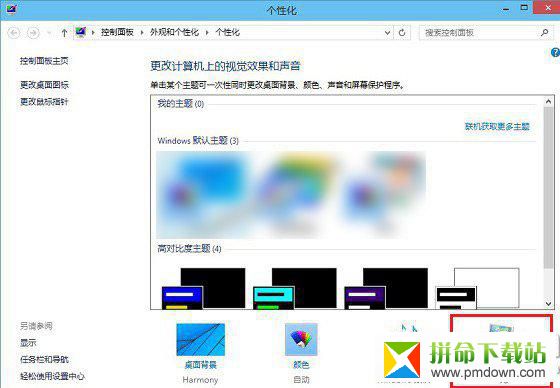
在桌面空白處按右鍵 → 選擇「個人化」。

步驟 2:開啟「螢幕保護程式設定」

在「個人化」視窗右下角點擊「螢幕保護程式」。

個人化 - 螢幕保護程式

步驟 3:進入「電源選項」

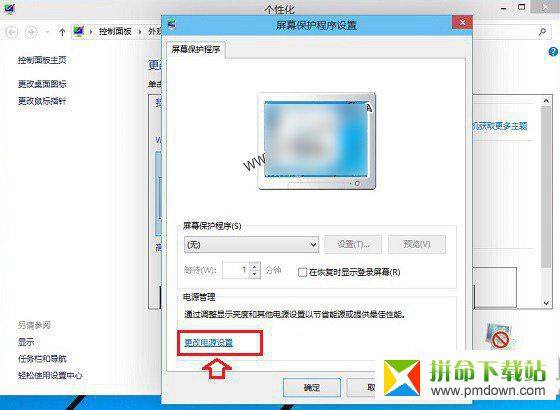
在「螢幕保護程式設定」對話框左下角點擊「變更電源設定」。

螢幕保護程式設定 - 變更電源設定

步驟 4:選擇「變更電腦睡眠時間」

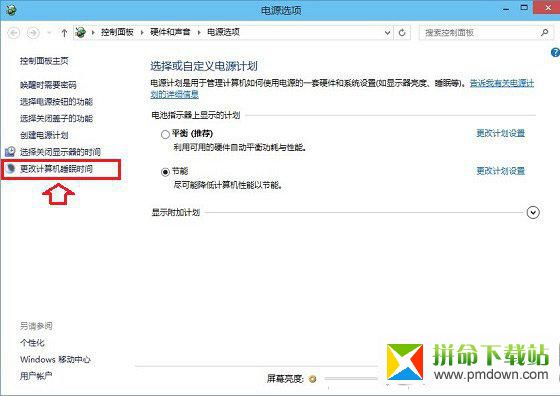
在「電源選項」左側點選「變更電腦睡眠時間」。

電源選項 - 變更電腦睡眠時間

步驟 5:自訂「讓電腦進入睡眠狀態」時間

在「編輯方案設定」視窗中,將「接通電源」與「使用電池」下的「讓電腦進入睡眠狀態」下拉選單調整為所需分鐘數(或選「 nunca/從不」),最後點擊「儲存變更」。
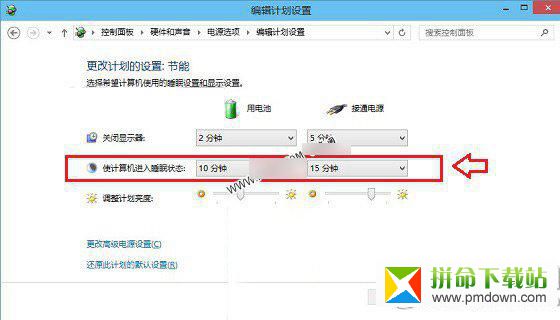
編輯方案設定 - 睡眠時間

快速替代方案:透過「設定」App 設定

Windows 10 也可直接在 設定 > 系統 > 電源與睡眠 中調整「螢幕」與「睡眠」下拉選單,步驟更簡潔。

小提醒

  • 筆電建議「使用電池」時設較短睡眠時間以省電。
  • 長時間下載/備份時,可暫時將兩者設為「從不」。
  • 修改後無需重開機即時生效。
Copyright © Windows教程網 All Rights Reserved