許多舊版應用程式(特別是企業內部系統、舊遊戲)仰賴 .NET Framework 3.5 執行。Windows 10 預設不包含此元件,若直接從「開啟或關閉 Windows 功能」勾選安裝,通常會嘗試連線下載,若網路不通或伺服器忙碌便會失敗。使用安裝映像檔(ISO)離線部署是最穩健的方式。
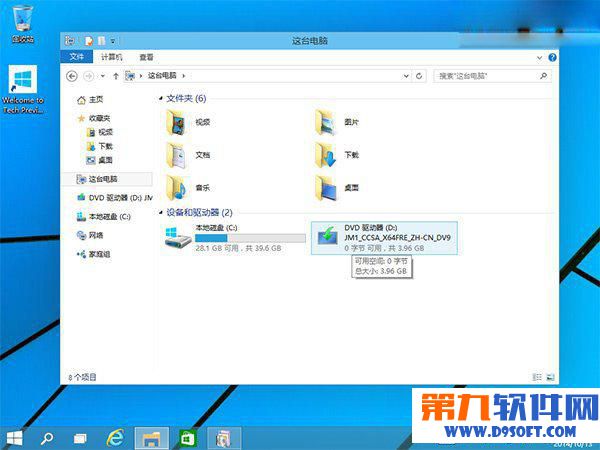
雙擊 ISO 檔即可自動掛載為虛擬光碟機(例如 D: 盤)。記下對應的磁碟機代號。
右鍵點擊「開始」按鈕 → 選擇「命令提示字元 (系統管理員)」或「Windows PowerShell (系統管理員)」。
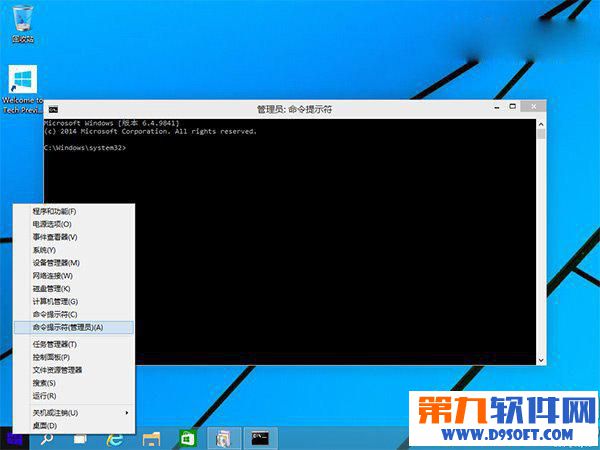
在視窗中輸入以下指令並按 Enter(請將 D: 替換為實際掛載的磁碟機代號):
Dism /online /enable-feature /featurename:NetFX3 /All /Source:D:\sources\sxs /LimitAccess說明:
/online:針對目前執行中的作業系統。/enable-feature /featurename:NetFX3:啟用 .NET Framework 3.5 功能。/Source:D:\sources\sxs:指定離線來源路徑(sxs 資料夾包含安裝檔案)。/LimitAccess:防止 DISM 嘗試連線 Windows Update 下載。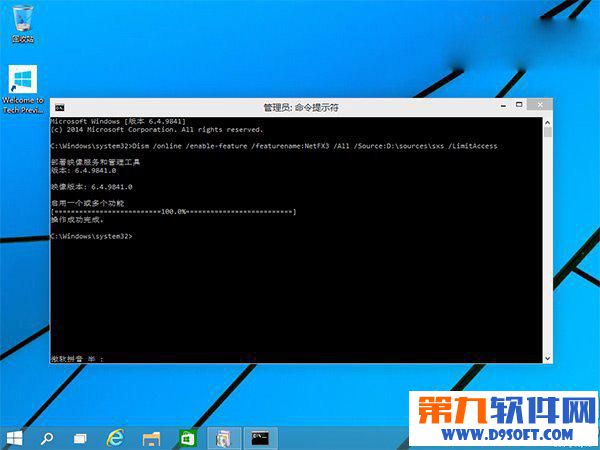
指令跑完顯示「作業成功完成」後,開啟「控制台 > 程式集 > 開啟或關閉 Windows 功能」,確認「.NET Framework 3.5 (包含 2.0 和 3.0)」已勾選。
使用 DISM 搭配 ISO 離線安裝 .NET Framework 3.5,不僅成功率極高,還能避免網路下載的不確定性,是系統管理員與進階用戶的首選方法。