Windows 10 引入許多細節改進,從視窗管理、命令列、開始選單到虛擬桌面,掌握這些技巧能大幅提升日常操作效率。以下整理 11 個實用小技巧,附圖文說明。
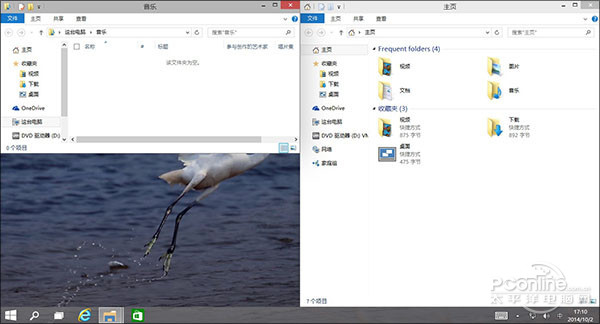
Windows 7 開始支援左右二分割(拖曳視窗至左右邊緣)。Windows 10 強化為「四角熱區」:將視窗拖至左上、右上、左下、右下角,即可佔據 1/4 螢幕,適合大螢幕多任務。已知 Bug:分屏後拖回原大小無法自動還原(Win 7/8 可)。
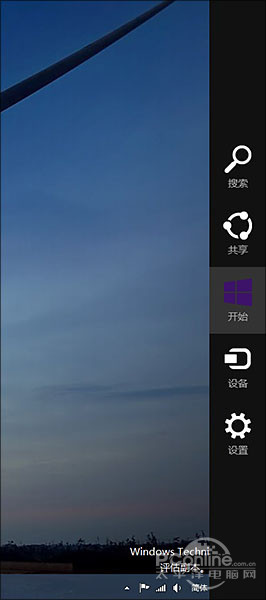
桌面環境移除 Charms 熱區,但 Win+C 依然有效,可快速存取搜尋、分享、設定等功能。
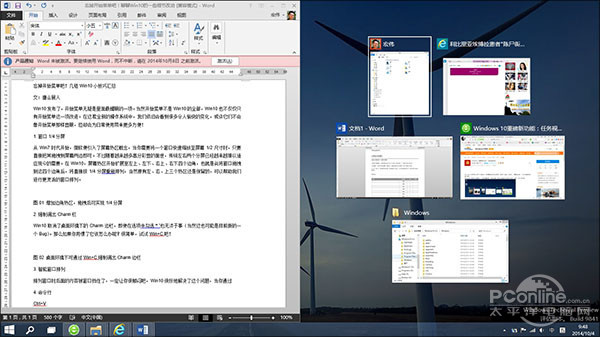
將視窗拖至左右邊緣二分割時,剩餘空間會自動顯示其他開啟視窗的縮圖,點選即可並排,免去手動調整大小的麻煩。
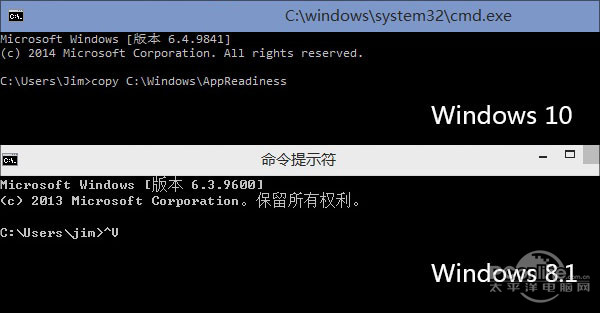
跨時代更新:命令提示字元終於支援 Ctrl+V(或滑鼠右鍵)直接貼上文字,不再出現 ^V 亂碼。
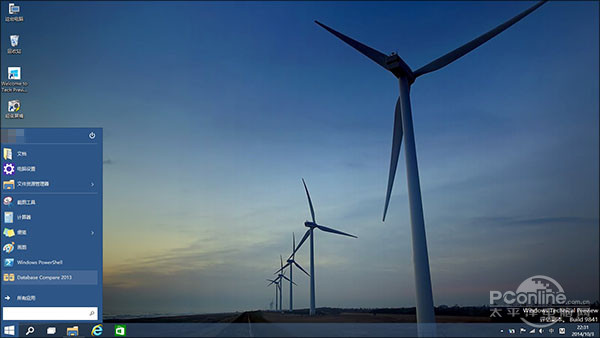
按住 Ctrl + ↑/↓ 方向鍵,或將滑鼠移至開始選單上緣拖曳,即可任意拉長/壓扁開始選單,甚至切換橫向/縱向佈局。
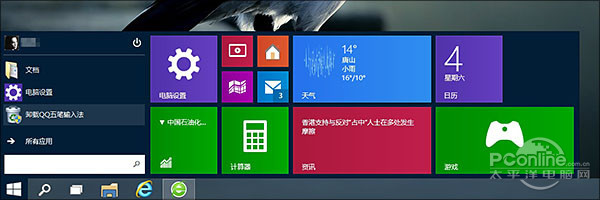
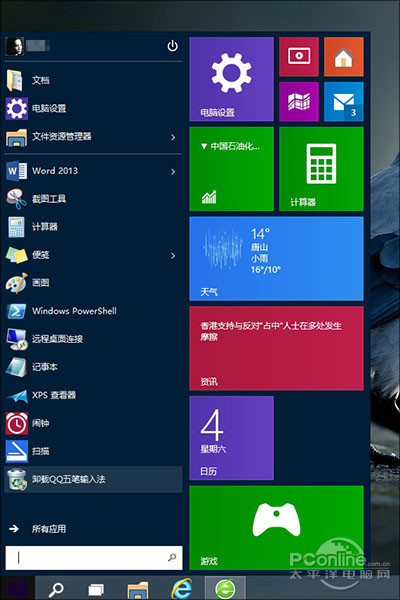
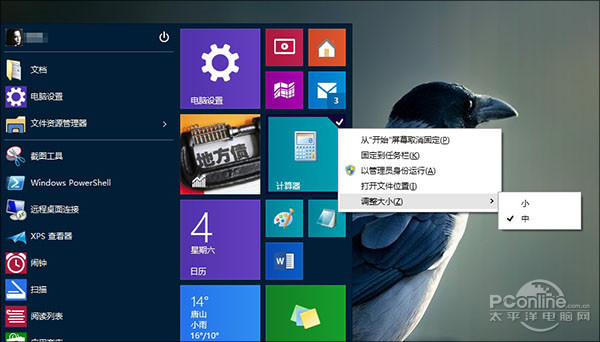
右鍵程式圖示選「釘選到開始選單」或直接拖曳至右側磚區。右鍵磚塊可選「小/中」兩種尺寸(Modern 應用則有更多尺寸)。
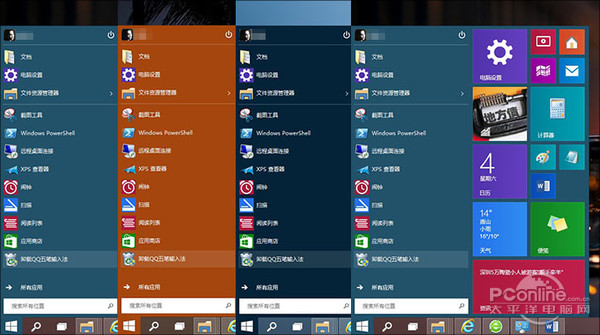
開始選單背景色隨系統主題色變化(設定 > 個人化 > 色彩)。想換顏色?換主題或自訂強調色即可。
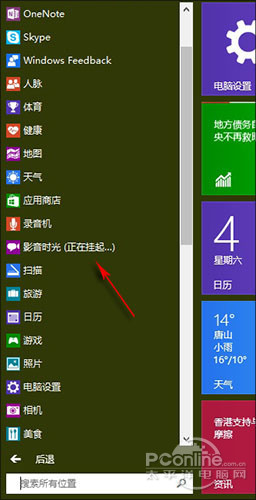
磚塊可能出現「安裝中」(購買未下載)、「暫停中」(下載中)、「安裝中」(即將完成)等標籤,一目瞭解應用狀態。
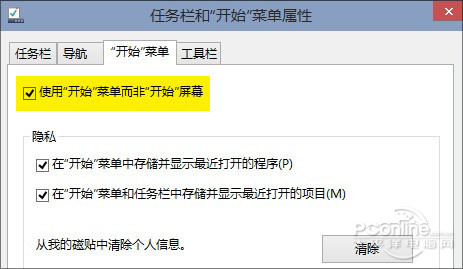
右鍵工作列 > 「屬性」 > 「開始選單」索引標籤 > 取消勾選「使用開始選單而非開始畫面」 > 登出重新登入即可切回全螢幕開始畫面。
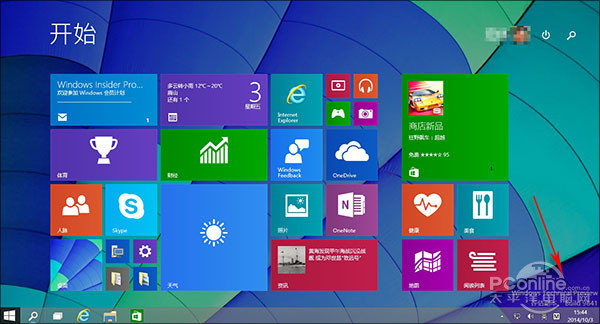
逐一右鍵磚塊選「從開始畫面取消釘選」,清空右側後即成傳統單欄選單,左側「所有應用」跳躍清單仍正常運作。
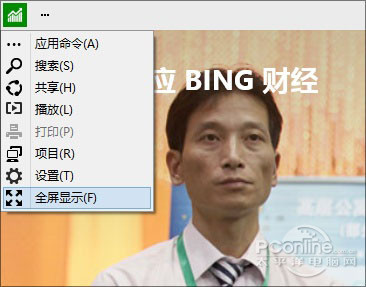
點擊 Modern 應用視窗最左側的選單圖示(類 Charms 選單) > 選「全螢幕顯示」,即可回到類 Windows 8.1 的無邊框沉浸式體驗,滑鼠移至頂端可呼出隱藏標題列。

Windows 10 在細節上大幅優化鍵鼠操作體驗,善用這些技巧能讓您更得心應手。隨著版本更新,部分功能可能調整,建議持續關注官方釋出的新特性。
Windows 10 預覽版 RedStone PowerShell 無回應?登錄修正 ForceV2 值快速修復
一圖回顧 Windows 開始按鈕/選單演進史:從 NT 3.5 到 Win8 的 16 年變遷,Metro 介面徹顛覆傳統
微軟官方釋出 Win8 使用手冊 PDF 下載:36 頁圖文並茂涵蓋導覽、個人化、安全、IE10 等
Windows 8 孤注一擲統一 PC 與行動裝置:BUILD 大會揭曉早期版本,大一統願景能否實現?
Win10 刪除已解除安裝 Modern 應用殘留圖示三法:登出/重開機、重啟 Explorer、切換開始畫面模式卸載