Windows 8 內建的「Administrator」帳戶預設停用,具備最高權限、不受 UAC 干擾,適合系統維護、疑難排解。本文說明如何透過命令提示字元啟用/停用該帳戶,以及讓該帳戶正常運行 Modern 應用程式的額外設定。
一、啟用內建系統管理員帳戶
- 按 Win+X 選擇「命令提示字元 (系統管理員)」或「Windows PowerShell (系統管理員)」。
- 輸入以下指令並按 Enter:
net user administrator /active:yes
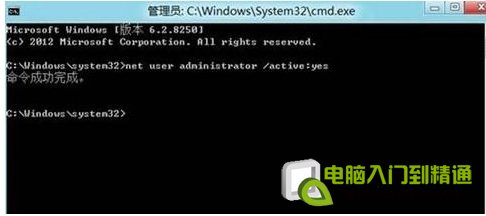
- 按 Alt+F4 登出,即可在登入畫面看到「Administrator」帳戶,點擊進入(無密碼)。
注意:使用完畢建議登出切回原帳戶,重新啟動後預設會自動登入 Administrator,再次使用時登出即可切換。
二、停用內建系統管理員帳戶
- 以系統管理員權限開啟命令提示字元。
- 輸入指令:
net user administrator /active:no
- 登出系統,Administrator 帳戶即從登入畫面消失。
三、讓 Administrator 帳戶正常運行 Modern (Metro) 應用程式
預設啟用的 Administrator 帳戶無法開啟 Modern 應用(如商店、郵件、相片),需開啟「系統管理員核准模式」:
- 按 Win+R 輸入
gpedit.msc 開啟「本機群組原則編輯器」。
- 依序展開:電腦設定 → Windows 設定 → 安全性設定 → 本機原則 → 安全性選項。
- 在右側清單找到 「使用者帳戶控制:內建系統管理員帳戶的系統管理員核准模式」,雙擊開啟。
- 選擇 「已啟用」 → 確定 → 重新啟動電腦。
重開機後,Administrator 帳戶即可正常啟動並使用所有 Modern 應用程式。
四、取消 Windows 8 開機密碼(自動登入)
- 按 Win+R 輸入
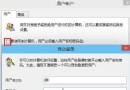
netplwiz 開啟「使用者帳戶」對話方塊。
- 取消勾選 「使用者必須輸入使用者名稱和密碼才能使用這台電腦」 → 套用。
- 輸入目前帳戶密碼確認 → 確定 → 重新啟動,即可自動登入桌面。
安全性提醒
- Administrator 帳戶權限極高,日常使用建議改用標準使用者帳戶,僅在需要時切換。
- 啟用 Administrator 後務必設定強密碼(
net user administrator * 可互動式設定)。
- 長期不使用時請停用(
/active:no)降低攻擊面。