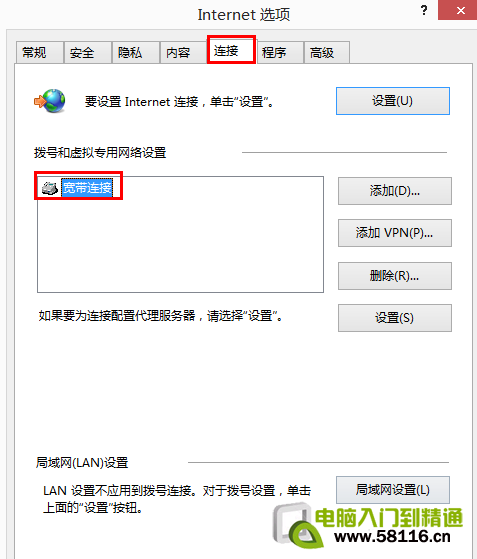
Windows 7/8 時代可透過「網際網路選項」→「連線」→「從不撥號連線」解決開機自動彈出寬頻撥號視窗,但 Windows 8.1 已移除此設定介面。本文說明 8.1 中正確的解決方法:取消寬頻連線的「預設連線」狀態。
問題現象
開機或喚醒後,畫面中央彈出「撥號連線」對話框,要求點擊「連線」才能上網,干擾使用體驗。
Windows 8.1 解決方法
- 開啟「控制台」→「網路和網際網路」→「網路和共用中心」。
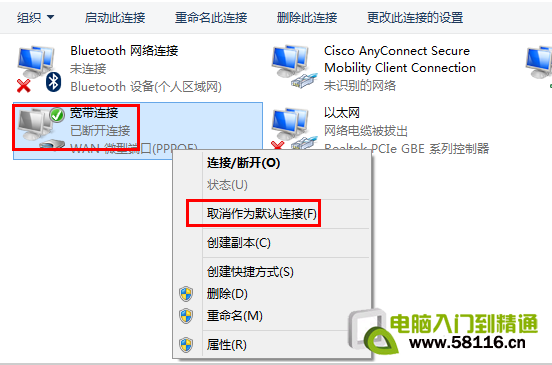
- 左側點選「變更介面卡設定」。
- 找到寬頻撥號連線圖示(通常名為「寬頻連線」或自訂名稱)。
- 右鍵點擊該連線 → 選擇 「取消設為預設連線」(或顯示為「取消此作為預設連接」)。
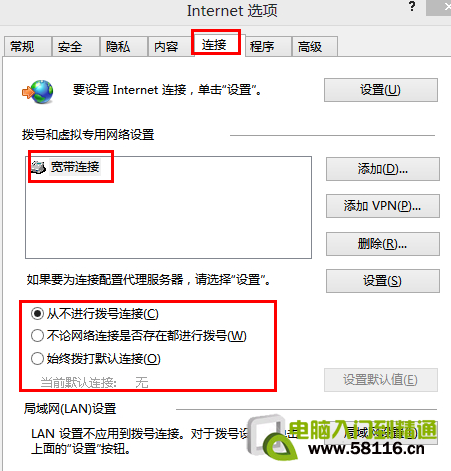
原理解析
Windows 8.1 將撥號連線管理整合至新式網路設定,「從不撥號」選項被移除。將連線取消「預設」狀態後,系統不會自動嘗試撥號,需手動點擊連線圖示才會發起撥號,徹底解決開機彈窗困擾。
補充建議
- 若使用路由器撥號(PPPoE 於路由器端),電腦端應停用/刪除寬頻連線,改用乙太網路自動取得 IP。
- 若問題持續,檢查「網路和共用中心」→「變更進階共用設定」中「所有網路」的「網路探索」與「檔案和印表機共用」設定。