Windows 8 安裝網路印表機時,自動搜尋常失敗,需採「手動新增本機/網路印表機」並建立 Standard TCP/IP Port(或 Local Port)指定印表機 IP 位址。本文提供詳細圖文步驟,適用於企業環境或家用無線印表機設定。
操作步驟
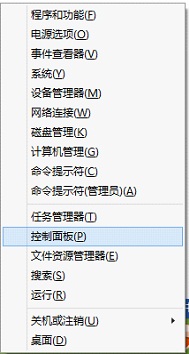
- 開啟控制台:按 Win+X → 選擇「控制台」。
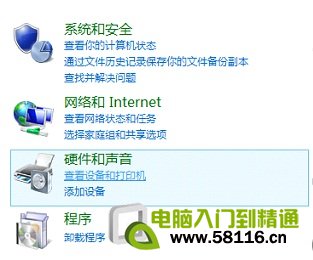
- 進入裝置和印表機:在「硬體和音效」下點選「檢視裝置和印表機」。
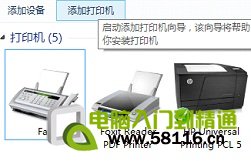
- 新增印表機:點擊工具列「新增印表機」。
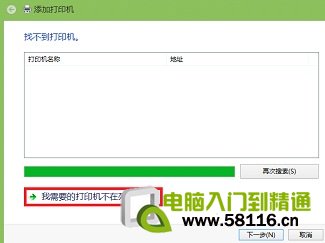
- 停止自動搜尋並手動設定:點擊「停止」結束搜尋 → 選擇「我需要的印表機不在清單中」 → 下一步。
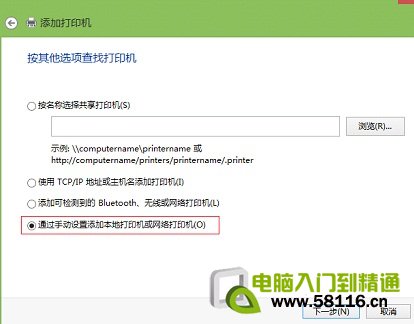
- 選擇手動新增:選「手動新增本機印表機或網路印表機」 → 下一步。
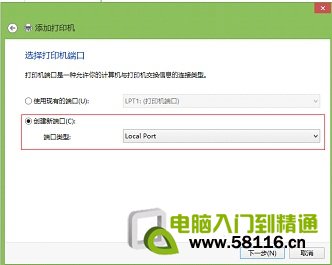
- 建立新連接埠:選「建立新連接埠」 → 類型選「Local Port」(或 Standard TCP/IP Port) → 下一步。
- 輸入連接埠名稱:格式為
\\IP位址\共用名稱(如 \\192.168.1.100\HP_LaserJet) → 確定 → 下一步。
- 安裝驅動程式:清單中選擇對應廠牌/型號 → 下一步;若無,選「使用磁碟」瀏覽至驅動程式 .inf 檔。
- 命名並完成:輸入印表機顯示名稱 → 下一步 → 完成。可選擇列印測試頁確認。
關鍵提示
- 連接埠類型選擇:現代網路印表機建議使用 Standard TCP/IP Port(輸入 IP 位址,自動查詢),而非 Local Port(需手動指定共用路徑)。
- 防火牆:確保電腦防火牆允許列印服務(TCP 9100、UDP 5353 等)。
- 驅動程式:優先從印表機官網下載 Windows 8 專用驅動,避免使用內建通用驅動導致功能受限。
- 共用印表機:若透過另一台電腦共用,確保主機開啟「檔案和印表機共用」,且共用權限正確。
驗證安裝
在「裝置和印表機」中右鍵新增的印表機 → 「印表機內容」 → 「列印測試頁」。成功列印即代表設定完成。