Windows 8 深度整合 Microsoft 帳戶 (雲端同步設定/商店/OneDrive)。需變更/新增/切換帳戶時,透過電腦設定與商店雙重驗證完成綁定。
新增/切換帳戶流程
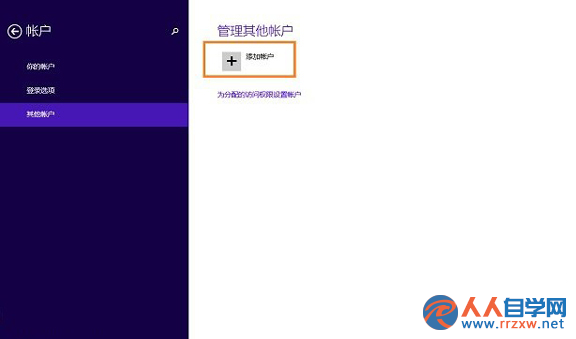
- 桌面 Win+C → 設定 → 變更電腦設定 → 左側 帳戶 → 其他帳戶 → 新增帳戶。
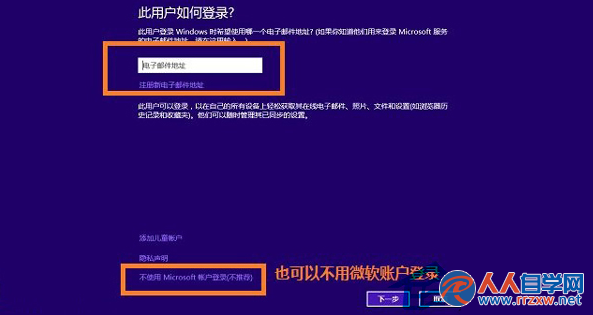
- 輸入已註冊 Microsoft 帳戶信箱 (或選擇「不使用 Microsoft 帳戶登入」建立本地帳戶) → 完成。
- 開啟 應用商店 → 點選任一應用「安裝」 → 提示輸入 Microsoft 帳戶驗證 → 完成驗證後可下載安裝。
切換至新帳戶登入
- 開始畫面/工作列使用者圖示 → 登出。
- 選擇新帳戶 → 輸入密碼 → 首次登入配置需數分鐘 → 進入開始畫面。
- 再次開啟應用商店下載所需應用。
核心邏輯:雲端身分驗證
- Windows 8 將「Microsoft 帳戶」作為**雲端身分識別**,商店下載、同步設定、OneDrive 存取皆需驗證。
- 本地帳戶僅限本機使用,**無法使用商店/同步/OneDrive** 等雲端服務。
- 錯誤提示「無法連線商店/需 Microsoft 帳戶」本質為**身分驗證缺失**,補全帳戶即解決。
新增帳戶 → 商店驗證 → 切換登入,**三步驟完成雲端身分綁定**,解決商店無法下載、同步失效等衍生問題。