部分聯想筆電升級 Windows 8.1 後,內建攝影機在開機後無法辨識或啟動失敗。經排查,根因同樣是「快速啟動」導致 USB 攝影機裝置在混合休眠喚醒時未正確重新初始化。關閉快速啟動即可解決。
現象描述
- 開機進入桌面,攝影機應用(如相機、Skype)顯示「找不到裝置」或畫面全黑。
- 裝置管理員中「影像裝置」可能出現黃色驚嘆號,或攝影機節點消失。
- 重新開機(而非關機再開機)後暫時恢復正常。
根本原因:快速啟動與 USB 裝置電源管理
快速啟動關機時,核心會話休眠包含 USB 控制器狀態。喚醒時,若 USB 控制器驅動程式未正確處理電源轉換,攝影機裝置就不會重新列舉。聯想部分機型的 USB 3.0/攝影機驅動對此相容性較差。
解決方案:停用快速啟動(同 Win8.1 開機音效修復)
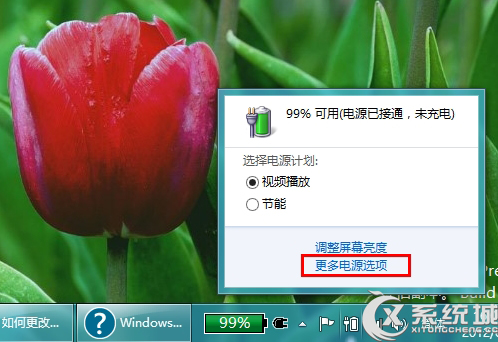
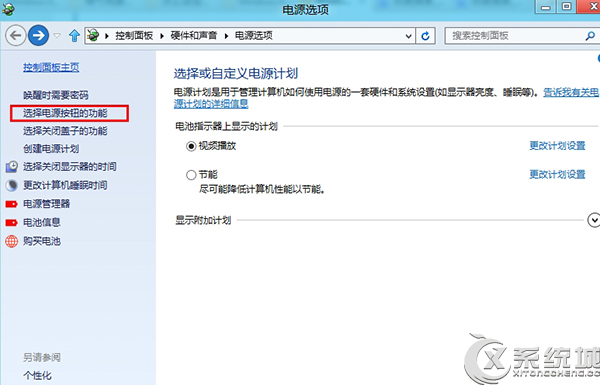
- 右下角電源圖示右鍵 > 「電源選項」。
- 左側 「選擇電源按鈕的功能」。
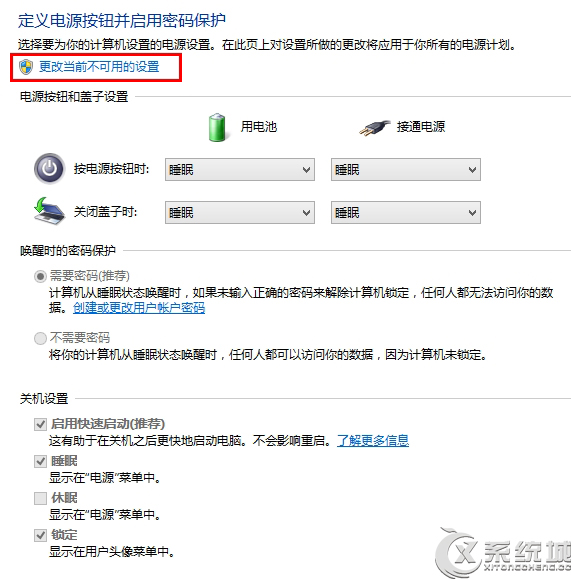
- 點擊 「變更目前無法使用的設定」。
- 取消勾選 「啟用快速啟動 (建議)」,儲存變更。
- 重新開機驗證攝影機是否正常運作。
進階替代方案:針對性修復 USB 裝置電源管理
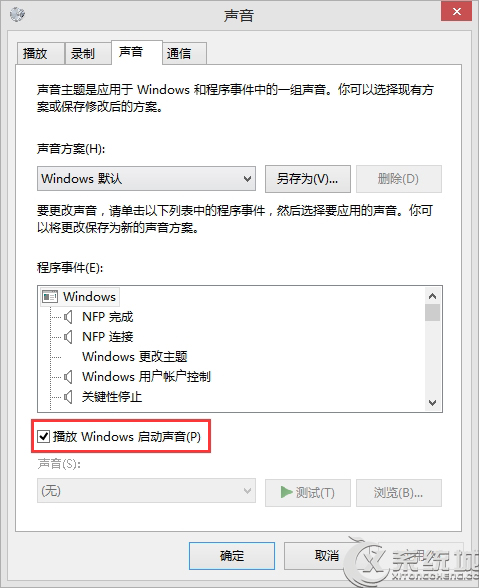
- 裝置管理員 > 「通用序列匯流排控制器」 > 每個 USB Root Hub 右鍵 > 內容 > 電源管理 索引標籤。
- 取消勾選 「允許電腦關閉這個裝置以節省電源」。
- 「人體介面裝置」下的 USB 裝置同樣設定。
- 更新聯想官網最新的晶片組、USB 3.0、攝影機驅動程式。
驗證建議
關閉快速啟動後,執行完整關機(shutdown /s /t 0)再開機,確認攝影機在裝置管理員正常顯示,且相機應用能預覽畫面。若問題持續,請檢查 BIOS 設定中 USB 支援是否啟用,或聯繫聯想技術支援。
Windows 8.1 的快速啟動雖加快開機,但可能導致特定 USB 裝置(攝影機、指紋辨識、外接硬碟)喚醒失敗。關閉該功能或調整 USB 電源管理通常能徹底解決。