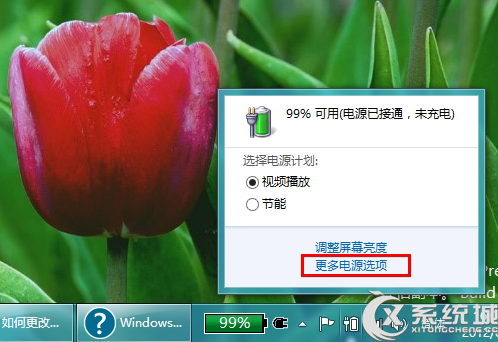
Windows 8.1 預設啟用「快速啟動」,關機實為混合休眠(核心會話寫入硬碟),開機時直接從休眠喚醒,而非完整冷開機流程,因此即使在聲音設定勾選「播放 Windows 開機音效」,也聽不到開機音樂。解決方法是停用快速啟動,強制系統執行完整關機與冷開機。
hiberfil.sys → 電源切斷。hiberfil.sys 還原核心會話 → 載入使用者會話 → 進入桌面。因為核心會話未重新初始化,音效子系統不會觸發開機音效播放。
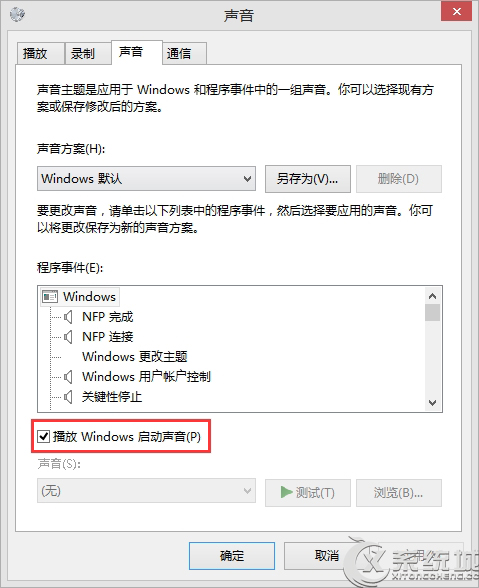
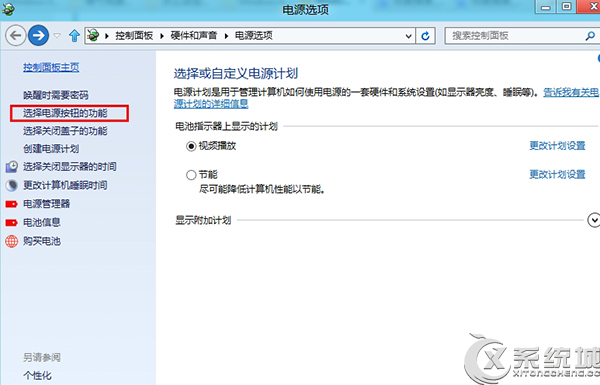
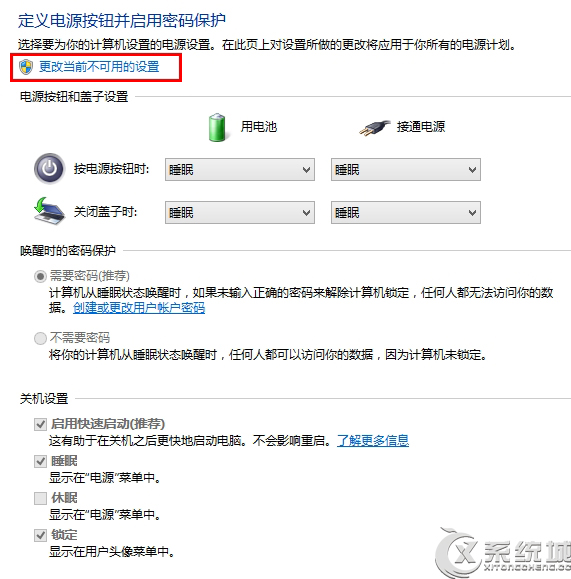
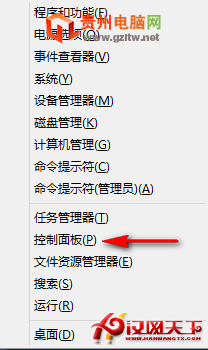
shutdown /s /t 0 執行完整關機,平時保留快速啟動。在「控制台 > 聲音 > 聲音」索引標籤,確認「程式事件」中的「Windows 登入」已指派音效檔(預設為 Windows Logon.wav),且「播放 Windows 開機音效」已勾選。
關閉快速啟動雖會延長開機時間,但能恢復完整的冷開機流程與開機音效。視個人偏好在速度與體驗間取捨,或善用完整關機指令兼顧兩者。
Win8.1 睡眠喚醒失敗、鍵盤無反應、合蓋不睡眠?優化軟體誤關鍵服務為主因
Win8 C 槽爆滿/空間持續縮小?三大釋放空間實測有效法(含關閉休眠、磁碟清理、刪除藍屏紀錄)
Windows 8/8.1 清除 Windows Store 快取修復應用商店異常:wsreset.exe 一鍵重置
Win8 新增/移除裝置新介面操作指南:電腦設定取代裝置管理員
微軟 Threshold 計畫曝光 Windows 9 或將回歸完整開始選單
Windows 8/8.1 螢幕截圖進階技巧:一鍵歸零編號與自動儲存至桌面