不想折騰 Ghost?Windows 8 內建「創建系統映像」功能(繼承自 Win 7),操作圖形化、支援硬碟/光碟/網絡位置備份,新手也能輕鬆掌握。
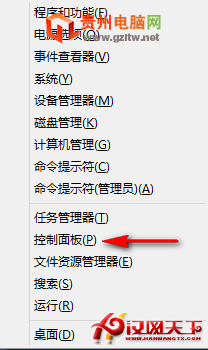
Win+X 開啟控制面板
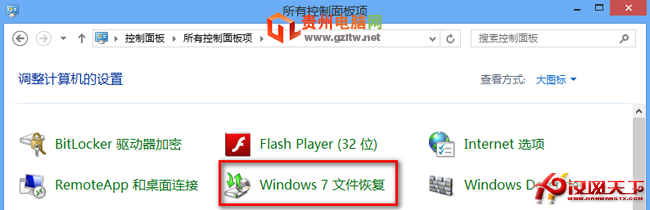
Windows 7 檔案恢復入口
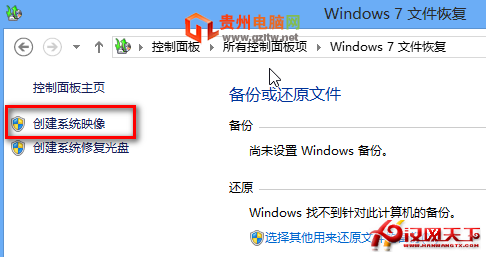
創建系統映像
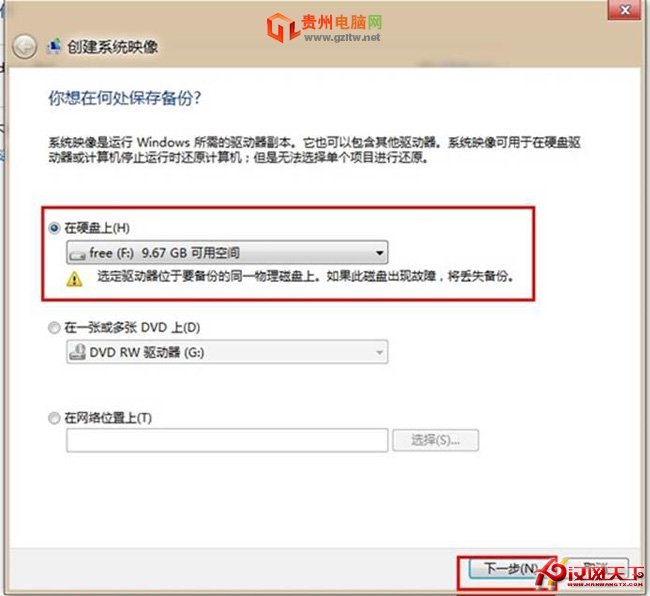
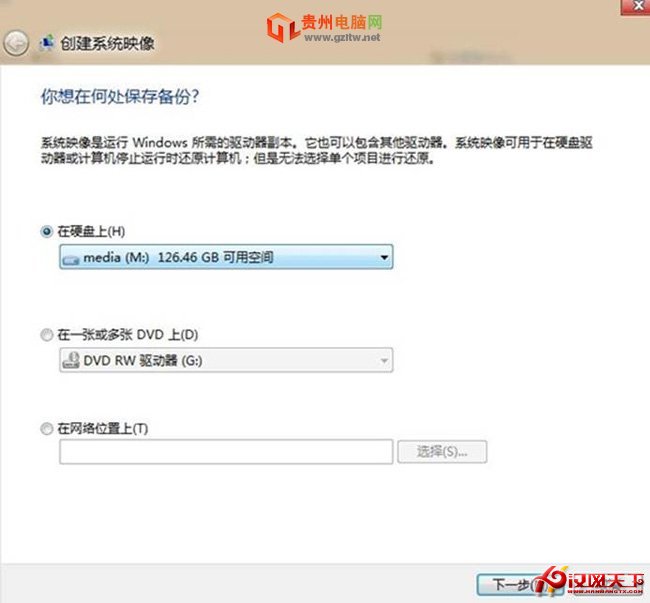
選擇備份目標位置
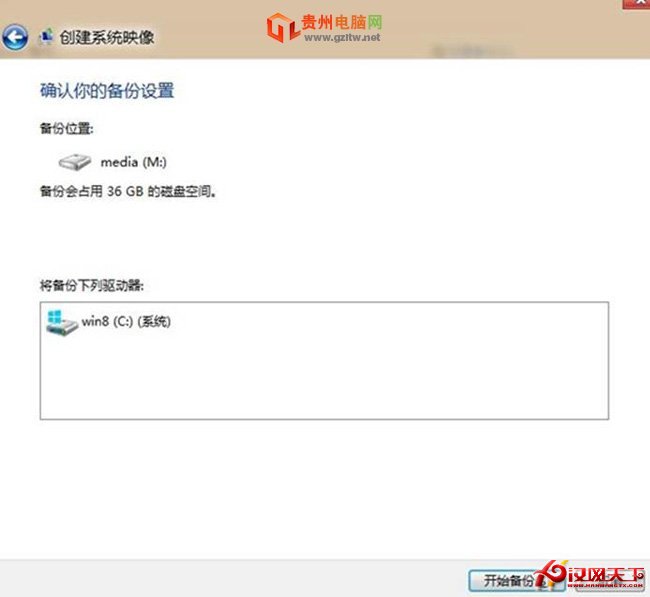
確認備份設置
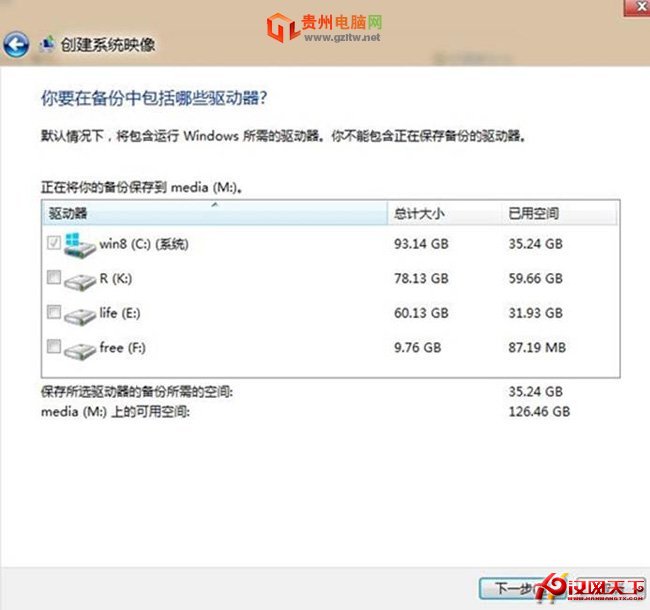
選擇備份磁碟機
開始備份進度
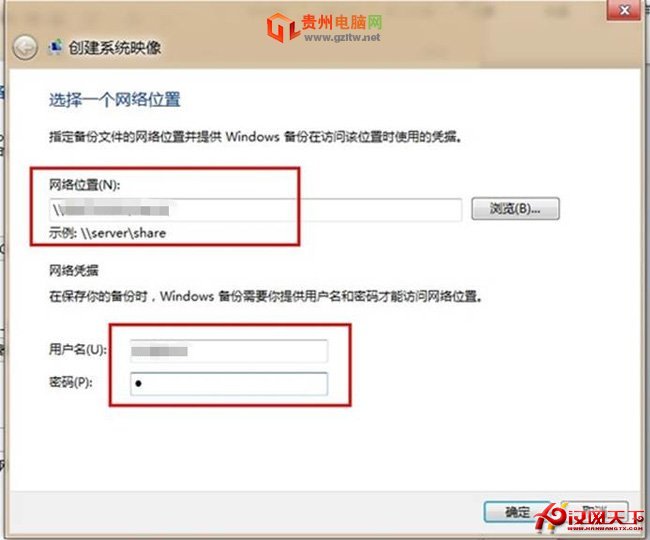
網絡位置備份選項
創建系統修復光碟提示
提示:系統映像為整盤備份,無法單獨還原單個檔案;需配合「檔案歷程記錄」實現檔案級備份。定期備份,系統崩潰時可從修復環境還原,省時省力。
Win8 傷硬碟?微軟官方闢謠:五大傳言逐一破解
Windows 8.1 最新洩露版曝光 Kiosk 模式:鎖定單一應用的企業級部署功能
Win8 關機完全指南:六大方法輕鬆掌握,告別找不到關機鍵的困擾
Win8.1 遊戲 TP 初始化失敗無法執行 LOL/CF?相容模式與卸載更新雙管齊下
善用快捷鍵玩轉 Windows 8:省力省時,觸控缺失也能行雲流水
Windows 8/10 一鍵顯示隱藏檔案:檔案總管「檢視」索引標籤最快
Windows 8/8.1 螢幕截圖進階技巧:一鍵歸零編號與自動儲存至桌面
Windows 10 內建錄螢幕功能 Game Bar 完整教學:啟動、設定、儲存位置