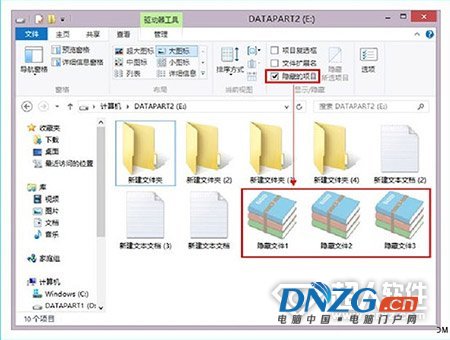
傳統作法需進入「資料夾選項」→「檢視」→勾選「顯示隱藏的檔案、資料夾及磁碟機」,步驟繁瑣。Windows 8 起在檔案總管引入リボン介面,提供一鍵切換。
立即生效,隱藏檔案/資料夾會以半透明圖示顯示。再次取消勾選即可隱藏。
若需顯示「受保護的作業系統檔案」,仍需進入「選項」→「檢視」→取消勾選「隱藏受保護的作業系統檔案(建議)」,但一般使用不建議開啟。
善用檔案總管リボン介面的「隱藏的項目」核取方塊,秒速切換隱藏檔案顯示狀態,比傳統資料夾選項快多了。
Windows 10 檔案總管左側導覽列出現雙重 USB 圖示?登錄刪除 DelegateFolders 機碼修復
Win8 大百科第 44 期:破解 IE10 Flash 白名單限制,讓任意網站播放 Flash 內容
Windows 8.1 開機沒有啟動音樂?關閉「快速啟動」恢復開機音效
不想升級 Win8.1?兩招關閉 Windows 8 更新推播通知
Windows 8.1 確認將提供「開機直入桌面」選項,回應用戶呼聲
Windows 8 檔案歷程記錄完整指南:設定、備份位置、進階選項、群組原則控管
Win8 開始畫面全解析:從傳統開始選單華麗蛻變的全螢幕應用程式啟動器
搶先體驗 Windows 8.1 鎖定畫面幻燈片:Lock Screen Customizer 讓 Win8 即刻變身