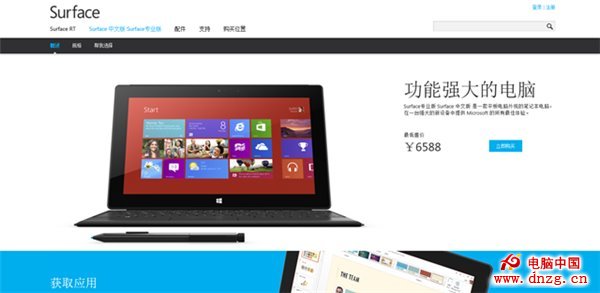
Surface Pro 64GB 版出廠可用空間僅約 29.8GB,主因是系統保留約 7.8GB 的恢復分區。微軟官方提供兩種方式刪除該分區並騰出空間,第二種更安全:先建立恢復磁碟機再刪除。
方法一:直接在「磁碟管理」刪除(快但有風險)
- 右鍵「電腦」→「管理」→「磁碟管理」。
- 右鍵約 7.8GB 的恢復分區(非 600MB 的 EFI/保留分區)→「刪除磁碟區」。
- 右鍵 C: →「擴展磁碟區」→ 一路下一步完成。
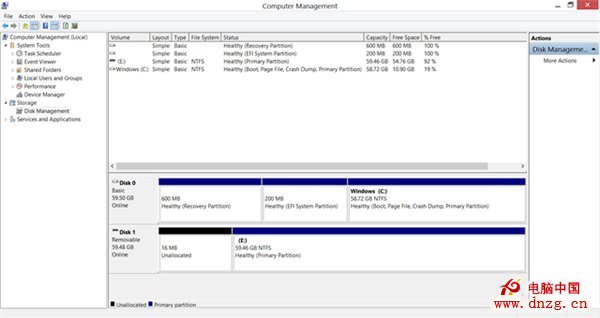
風險:刪除後若系統出問題,需外接恢復媒體(USB 開機碟)才能使用「重新整理/重設電腦」功能。
方法二:建立恢復磁碟機再刪除(官方推薦,較保險)
前提:準備 ≥ 8GB 隨身碟,資料會全數清除。
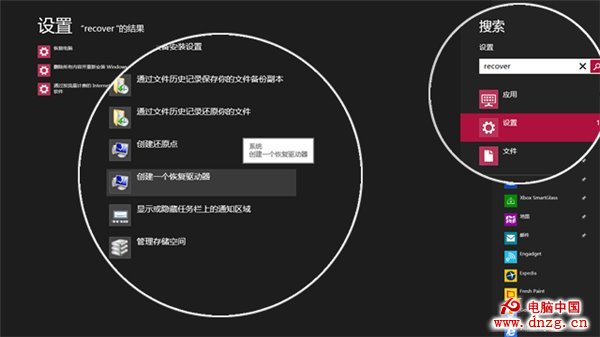
- Win+W 搜尋「恢復」→「建立恢復磁碟機」。
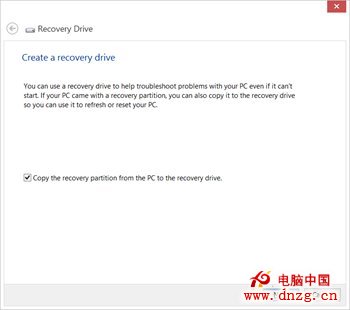
- 勾選「將恢復分區從電腦複製到恢復磁碟機」→ 下一步。
- 選擇目標隨身碟 → 下一步 → 等待約 15 分鐘完成格式化與複製。
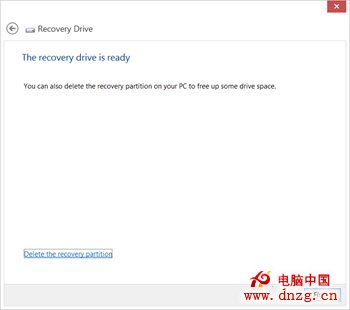
- 完成後提示「是否刪除恢復分區」→ 點選「刪除恢復分區」→ 確認刪除。
成果
- 可用空間從 29.8GB 增至約 37.4GB(+7.6GB)。
- 隨身碟變成專屬恢復媒體,妥善保管,未來系統損壞可開機修復。
額外釋放空間技巧
- 移除不常用的 Windows 應用商店應用:
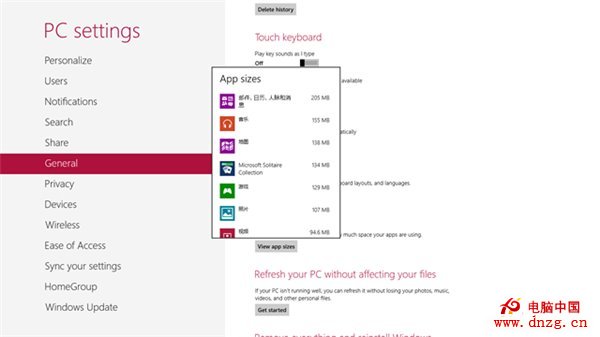
Win+C → 設定 → 更改電腦設定 → 一般 → 查看應用程式大小 → 在開始畫面右鍵移除。
- 善用外部儲存擴充:
- microSD/microSDHC/microSDXC 卡(最高 64GB,現今支援更大)
- USB 隨身碟/行動硬碟
- OneDrive 雲端儲存
微軟選擇內建恢復分區而非隨附恢復隨身碟,原因是「使用者可能遺失隨身碟」。透過上述流程,你同時獲得:更大可用空間 + 專屬可攜式恢復媒體,雙贏。