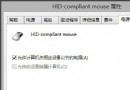
筆電觸控板若誤觸干擾打字,或想自訂多指手勢,皆可在 Windows 8 的「滑鼠屬性」→「觸控板」分頁中設定。以下為完整圖文操作流程。
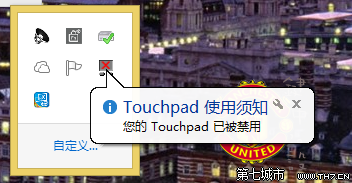
進入觸控板設定介面
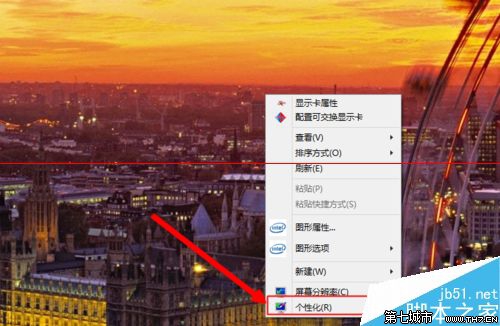
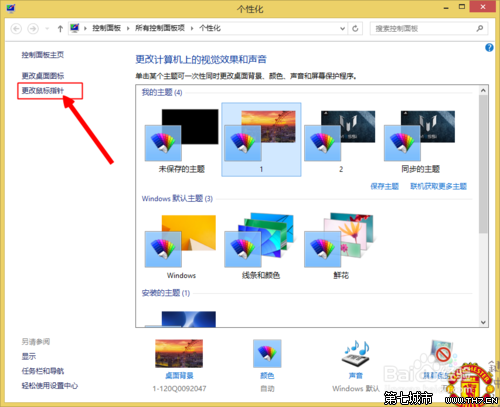
- 桌面空白處右鍵 → 選擇「個人化」。
- 左側點擊「變更滑鼠指標」。
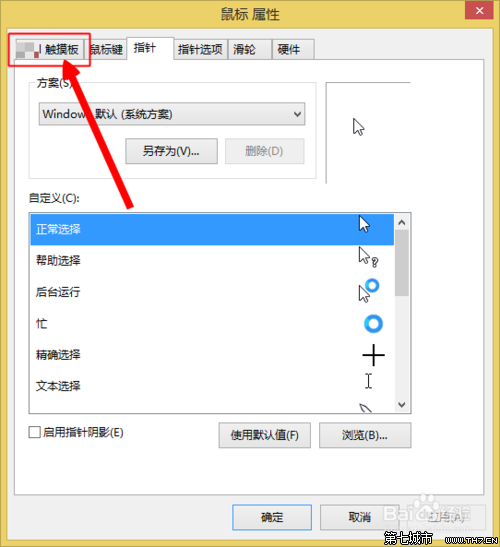
- 在「滑鼠屬性」視窗最上方索引標籤切換至「觸控板」(或顯示廠商名稱如 Synaptics/ELAN)。
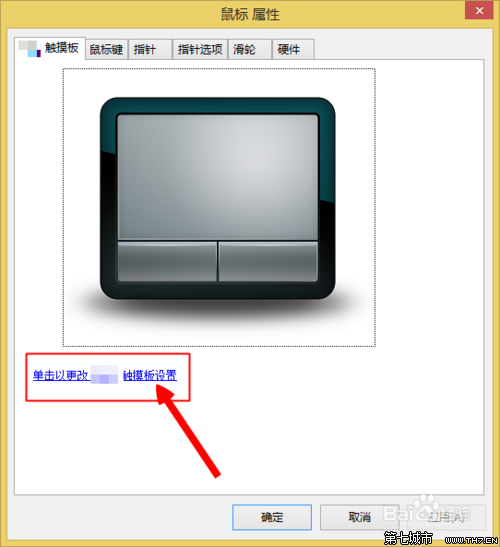
- 點擊「觸控板設定」或「Settings」按鈕,進入廠商專屬設定介面。
常用功能設定
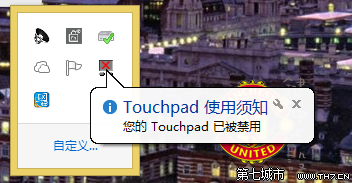
- 開啟/關閉觸控板:在設定介面找到「Touchpad On/Off」或「裝置啟用/停用」,切換為「Off」並點擊「儲存/套用」。
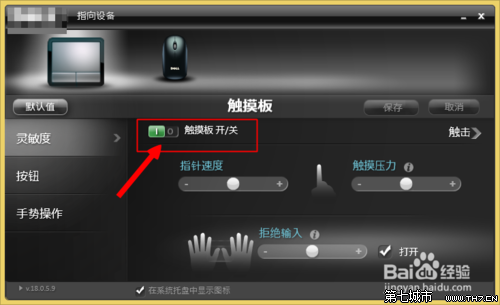
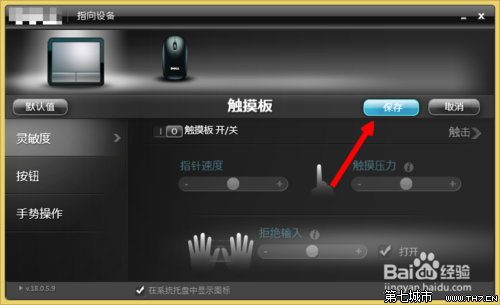
- 靈敏度調整:Pointer Speed / Sensitivity 滑桿調整游標移動速度。
- 手勢功能:Two-finger scroll(雙指捲動)、Pinch zoom(縮放)、Three-finger tap(三指點擊)等可依習慣啟停。
- 防誤觸:啟用「SmartSense」或「PalmCheck」掌腕偵測,打字時自動暫停觸控板。
快速切換技巧
多數筆電支援 Fn+F鍵(如 F5/F7/F9,圖示為觸控板加斜線)一鍵開關觸控板,無需進入設定介面。