Windows XP Windows 7 Windows 2003 Windows Vista Windows 綜合教學 Linux 系統教學
Windows 10 Windows 8 Windows 2008 Windows NT Windows Server 電腦軟體教學

Win 8.1 關機變重開機?四大排查方向:無線鍵鼠、麥克風監聽、快速啟動、電源按鈕設定

編輯:Win8 常見問題解答

升級 Windows 8.1 後,點選「關機」電腦卻自動重開機,令人挫折。此問題常非系統本身缺陷,而是硬體相容性或電源設定導致。本文提供四大排查方向,依序嘗試通常能解決。

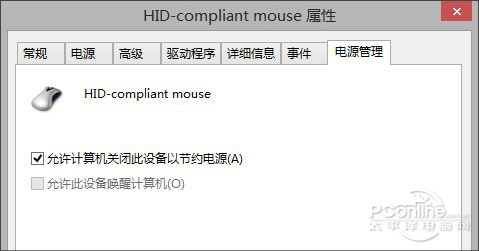
1. 無線鍵盤/滑鼠「允許喚醒電腦」干擾

許多無線鍵鼠共用一個接收器,其晶片品質參差不齊,可能發送雜訊訊號導致系統誤判為喚醒事件。
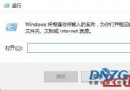
  1. 右鍵「開始」→「裝置管理員」。
  2. 展開「鍵盤」與「滑鼠和其他指標裝置」,找到無線裝置。
  3. 右鍵→「內容」→「電源管理」分頁 → 取消勾選「允許這個裝置喚醒電腦」。
  4. 鍵盤與滑鼠皆需設定。

裝置管理員電源管理取消喚醒

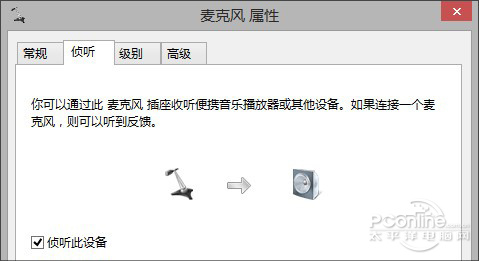
2. 麥克風「監聽此裝置」阻礙睡眠/關機

音訊輸入裝置若啟用「監聽」,會持續佔用音訊總線,阻止系統進入低電源狀態。

  1. 右鍵工作列音量圖示 → 「錄音裝置」。
  2. 選擇麥克風 → 「內容」→「監聽」分頁 → 取消勾選「監聽這個裝置」。

麥克風監聽設定

3. 關閉「快速啟動」(混合開機)

Windows 8/8.1 的「快速啟動」實為「混合開機」:關機時僅登出使用者工作階段,核心工作階段寫入 hiberfil.sys,下次開機直接還原記憶體映像。但部分舊硬體、特定 BIOS/驅動程式不相容,導致關機流程異常。
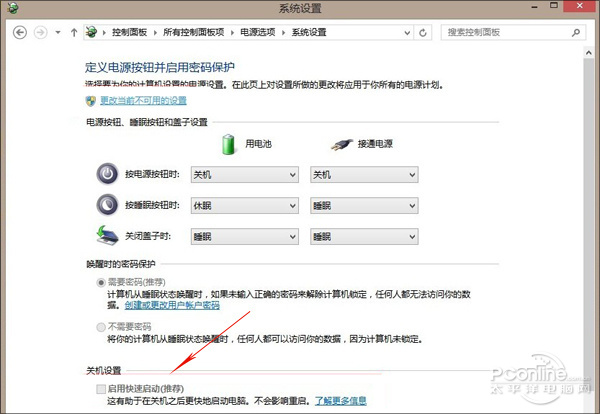
  1. 控制台 → 「硬體和音效」→「電源選項」→「選擇電源按鈕的功能」。
  2. 點「變更目前無法使用的設定」(需要管理員權限)。
  3. 取消勾選「啟用快速啟動 (建議)」 → 「儲存變更」。

電源選項關閉快速啟動

4. 檢查「電源按鈕動作」設定

若習慣按機殼電源鍵關機,請確認其動作確為「關機」而非「重新開機」或「睡眠」。
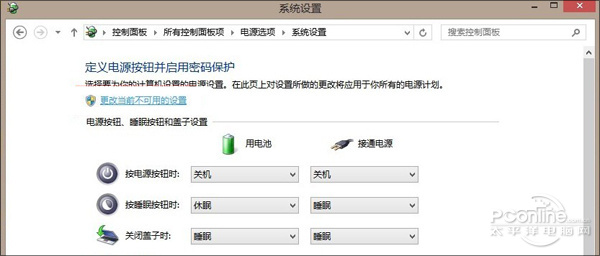
  1. 同樣在「選擇電源按鈕的功能」頁面。
  2. 「當我按下電源按鈕時」→ 選「關機」。

電源按鈕動作設定

硬體相容性問題千變萬化,以上四點涵蓋最常見成因。若仍無效,建議更新 BIOS、晶片組驅動、顯示卡驅動,或檢查事件檢視器 (eventvwr.msc) 中 Kernel-Power 事件 ID 41/107 進一步診斷。

Copyright © Windows教程網 All Rights Reserved