Windows 8 系統托盤找不到藍牙圖示?依序排查四大常見原因:
1. 藍牙驅動未安裝或異常
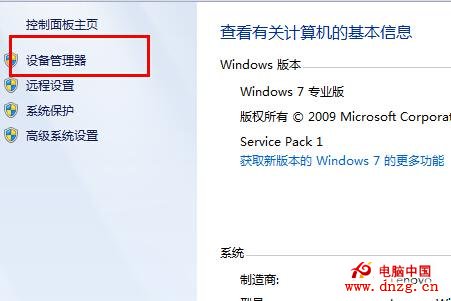
- 右鍵「電腦」→「管理」→「裝置管理員」→ 查看「藍牙」節點。
- 若有黃色驚嘆號 → 右鍵「更新驅動程式」或至廠商官網下載對應驅動安裝。
2. 藍牙無線電關閉 (飛行模式/獨立開關)
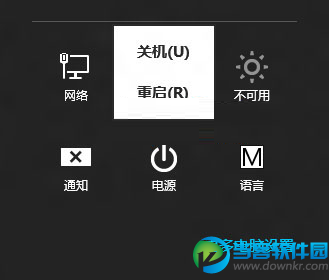
- Win8 設定「變更電腦設定」→「無線」→ 確認「藍牙」開關為「開啟」。
- 檢查「飛行模式」是否開啟 (會關閉所有無線電)。
3. 藍牙支援服務未啟動
- 第三方安全軟體優化開機項目時可能停用此服務。
- Win + R →
services.msc → 找「Bluetooth Support Service」→ 右鍵「內容」→「啟動類型」改「手動」或「自動」→「啟動」。

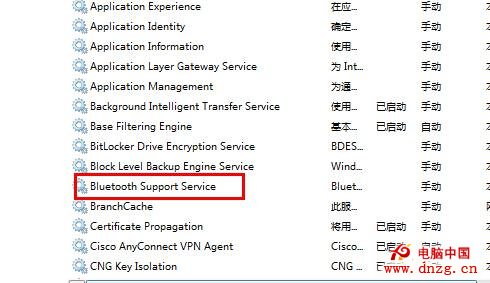
4. BIOS 中藍牙被禁用
- 部分筆電 BIOS 提供藍牙開關:開機進 BIOS (通常 F2/Del) →「Devices」→「USB Setup」或「Bluetooth」→ 設為「Enabled」。
依序排除上述四點,藍牙圖示多半能恢復顯示並正常配對裝置。