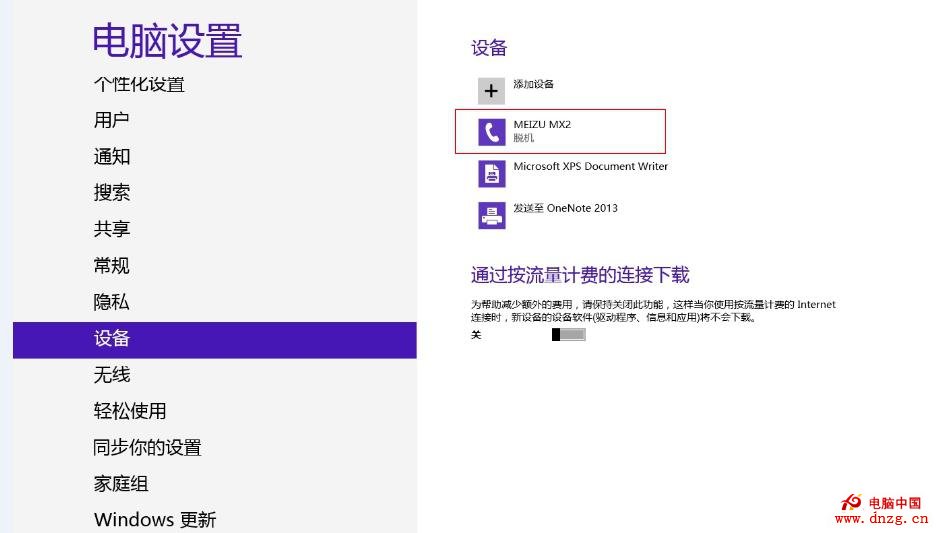
Windows 8 成功配對藍牙裝置後,若未立即傳輸檔案,裝置狀態會顯示「離線」。這是 Win8 省電機制:連線建立後無資料傳輸自動進入低功耗狀態。解決方法極簡單:在「裝置和印表機」中雙擊該裝置或右鍵選「服務」,即喚醒連線並恢復「已連線」狀態。
現象重現與分析
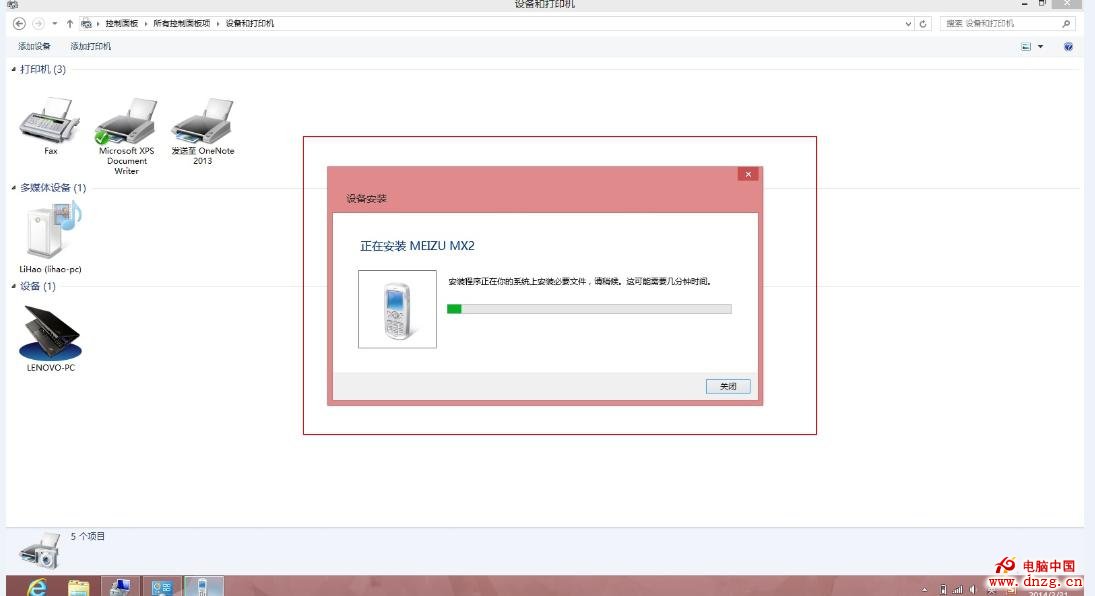
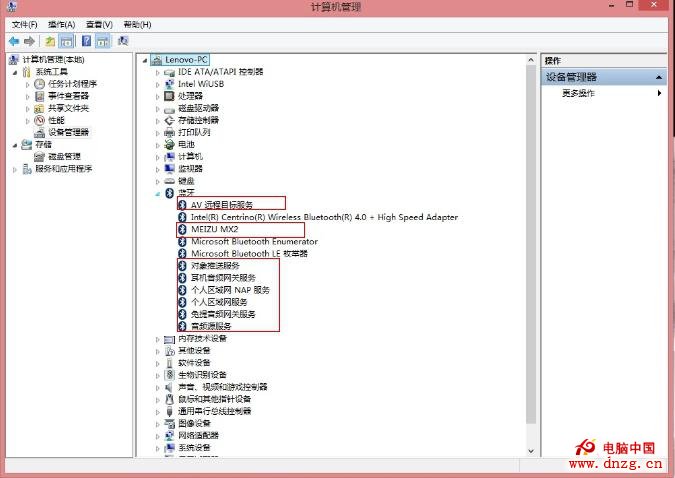
- 配對過程正常,裝置管理員顯示驅動載入成功。
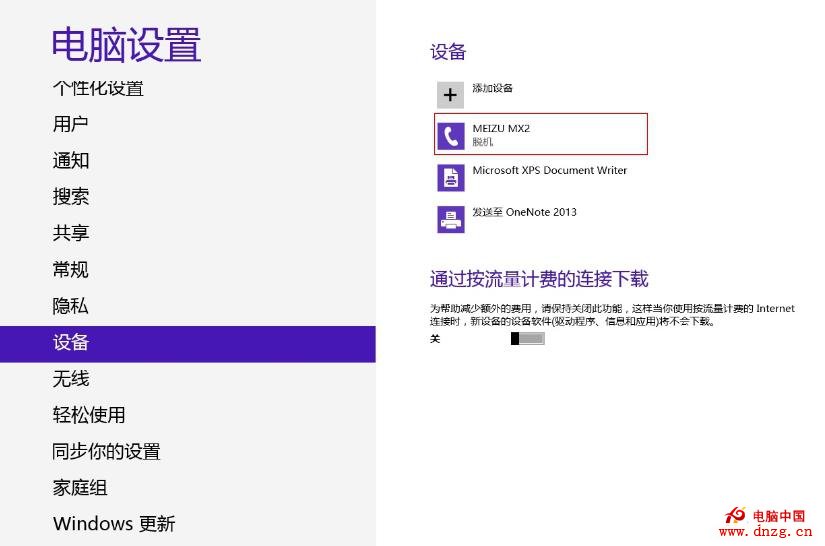
- 無傳輸操作時,裝置狀態變「離線」。
解決步驟
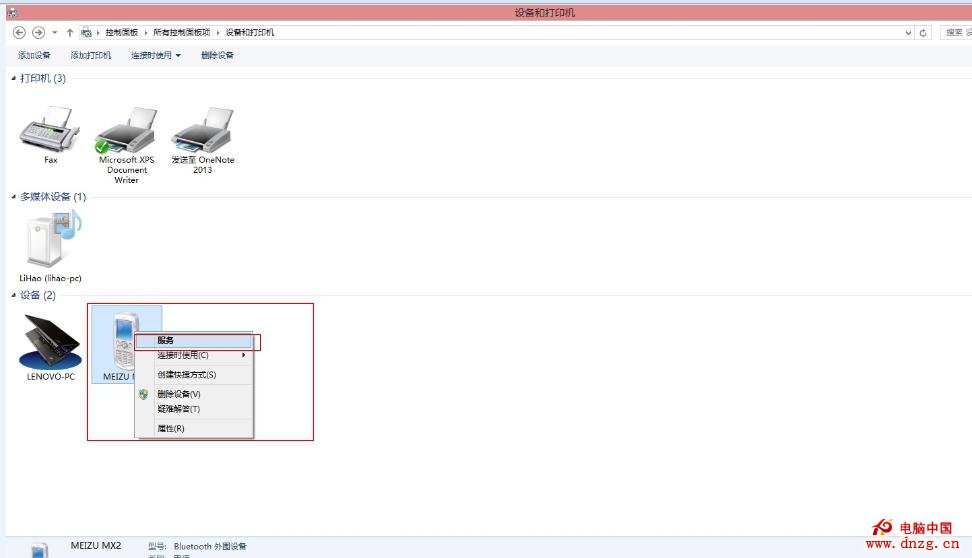
- 控制台 → 檢視模式「大圖示」 →「裝置和印表機」。
- 雙擊離線的藍牙裝置,或右鍵 →「服務」。
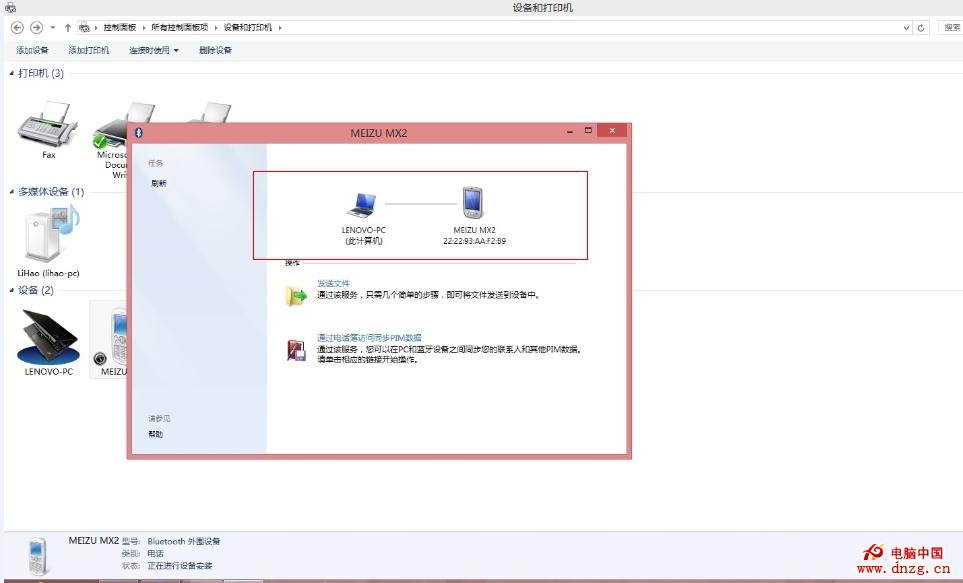
- 彈出服務視窗後,裝置狀態即轉為「已連線」,可正常收發檔案。
進階排除 (上述無效時)
- 在「裝置和印表機」右鍵裝置 →「移除裝置」→ 重新配對。
- 裝置管理員 →「動作」→「掃描硬體變更」重新偵測。
- 避免直接重裝驅動或還原系統,多嘗試上述輕量操作。
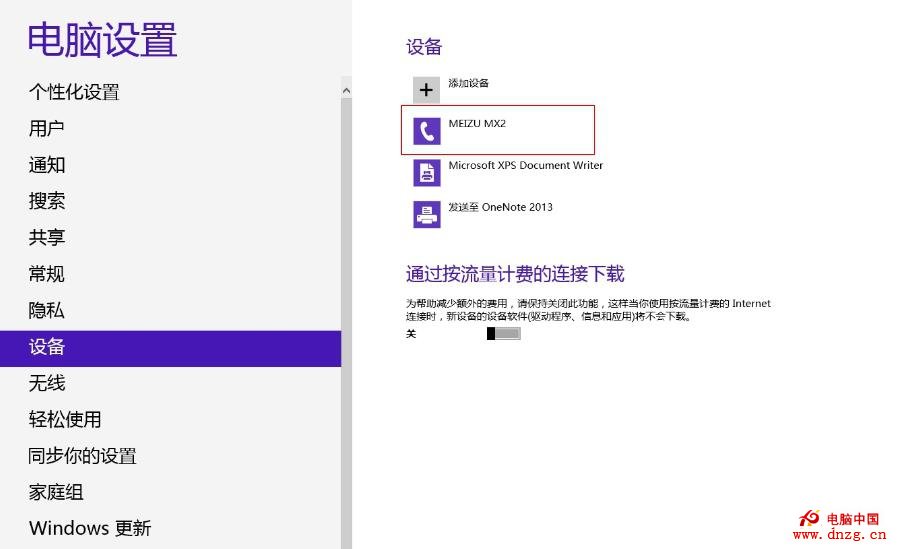
此為 Win8 設計行為而非錯誤,掌握喚醒技巧即可輕鬆應對。