Windows XP Windows 7 Windows 2003 Windows Vista Windows 綜合教學 Linux 系統教學
Windows 10 Windows 8 Windows 2008 Windows NT Windows Server 電腦軟體教學

Windows 8 內建截圖工具全攻略:四種模式、一鍵存檔、甚至能截開始畫面

編輯:Win8 常見問題解答

Win8 內建「截圖工具」不僅支援全螢幕、視窗、矩形、自由形狀四種模式,更提供 Win + PrtScn 一鍵全螢幕截圖自動存入「圖片庫\截圖」資料夾,甚至能截取 Modern UI 開始畫面與應用,功能驚人完整。
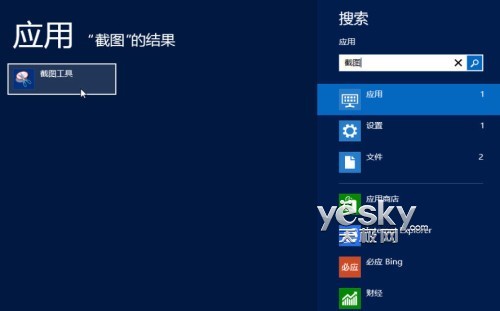
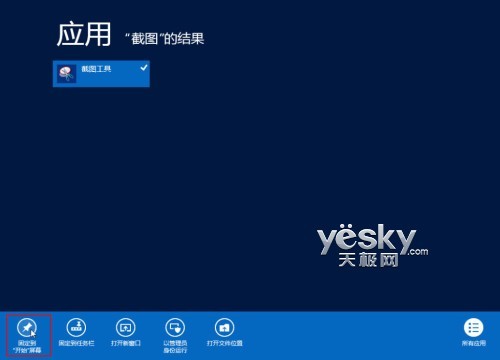
快速啟動與固定

  1. Win + Q 搜尋「截圖」即可找到。
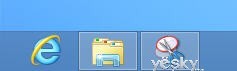
  2. 右鍵選「固定到『開始』畫面」或「固定到工作列」,一鍵喚醒。

搜尋截圖工具

固定到開始與工作列

開始畫面磚 工作列圖示

四大截圖模式

開啟工具 → 點「新增」旁三角 → 選擇:自由形狀、矩形、視窗、全螢幕。或直接按 Ctrl + PrtScn 進入截圖狀態(螢幕罩白),Esc 取消。
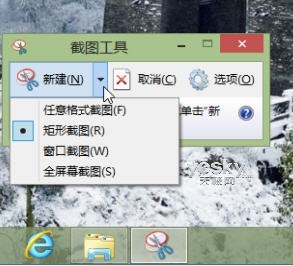
截圖工具介面

一鍵存檔新功能:Win + PrtScn

  • 鍵盤:Win + PrtScn
  • 平板:Windows 鍵 + 音量減鍵
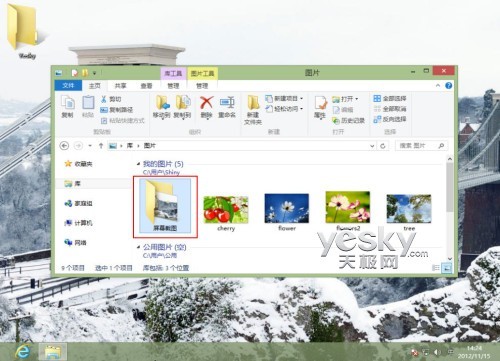
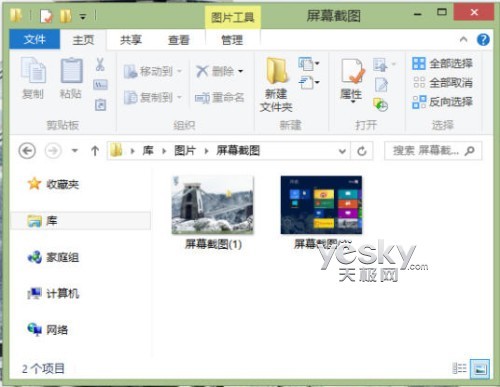
  • 螢幕閃爍一次,截圖自動存入「圖片庫\截圖」資料夾,無需手動存檔。

截圖自動存入圖片庫

截圖資料夾內容

截取 Modern UI 開始畫面

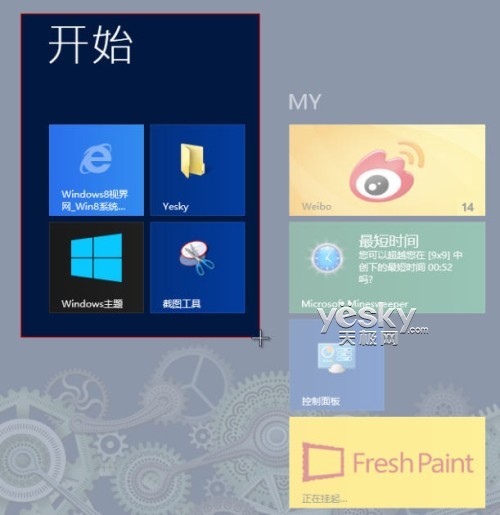
保持截圖工具執行 → 切回開始畫面或 Modern 應用 → 按 Ctrl + PrtScn 即可截取新介面,Esc 結束。
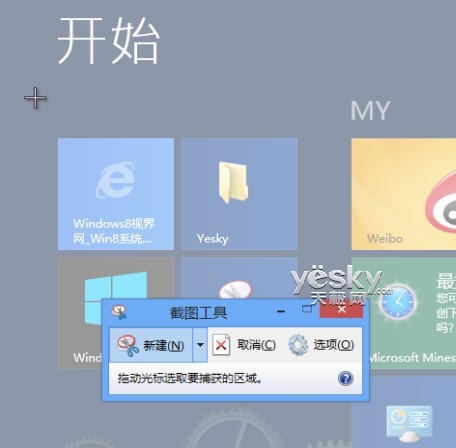
截取開始畫面

截取 Modern 應用

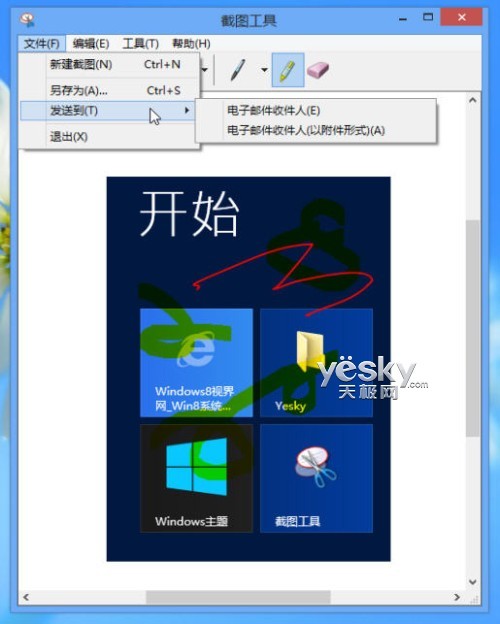
截圖後內建編輯

提供儲存、複製、郵寄、筆觸、螢光筆、橡皮擦等標註工具,直觀好用,可直接郵寄分享。
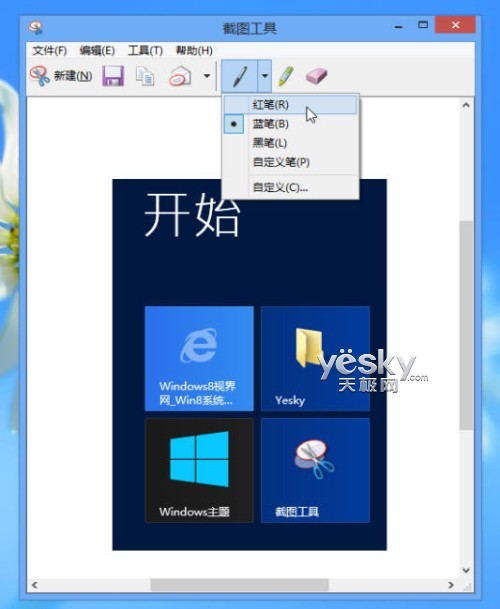
截圖編輯工具

郵寄分享

Copyright © Windows教程網 All Rights Reserved