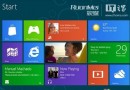
Win8 開始畫面的動態磚塊隨安裝應用程式增加而變得雜亂。善用「命名分組」功能,可將同類應用歸類並標註標題,大幅提升尋找效率。
命名分組步驟
- 回到開始畫面,將滑鼠移至右下角,點擊出現的「縮小」圖示 (減號)。
- 進入縮小檢視模式,所有分組縮小顯示。
- 在欲命名的分組上右鍵,左下角會出現「命名群組」按鈕,點擊它。
- 輸入分組名稱 (如「辦公軟體」、「社群媒體」),按 Enter 或點擊「命名」。
- 完成後返回正常檢視,分組上方即顯示自訂標題。
進階技巧
命名前先將相關磚塊拖曳至同一分組:按住磚塊左鍵拖移,拖至分組間隙會自動建立新分組。善用分組與命名,開始畫面秒變高效啟動器。