Windows XP Windows 7 Windows 2003 Windows Vista Windows 綜合教學 Linux 系統教學
Windows 10 Windows 8 Windows 2008 Windows NT Windows Server 電腦軟體教學

Win 10 修改預設安裝路徑:設定介面與登錄表雙管齊下,C 槽不再爆滿

編輯:Win8 常見問題解答

Windows 10 預設將新應用程式 (含 Microsoft Store 應用、傳統安裝程式預設路徑) 安裝在 C 槽,導致系統碟空間快速耗盡。可透過「設定」修改新應用儲存位置,或登錄表修改傳統程式預設安裝目錄。

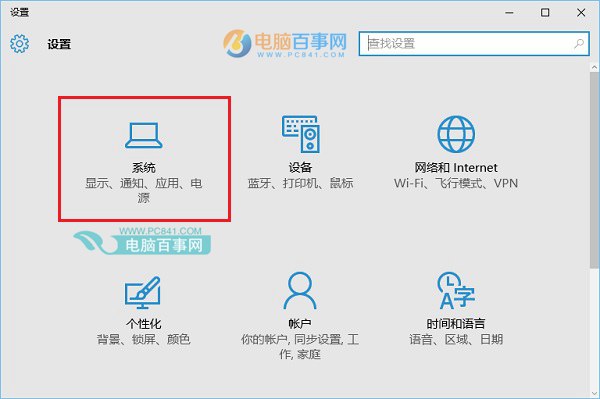
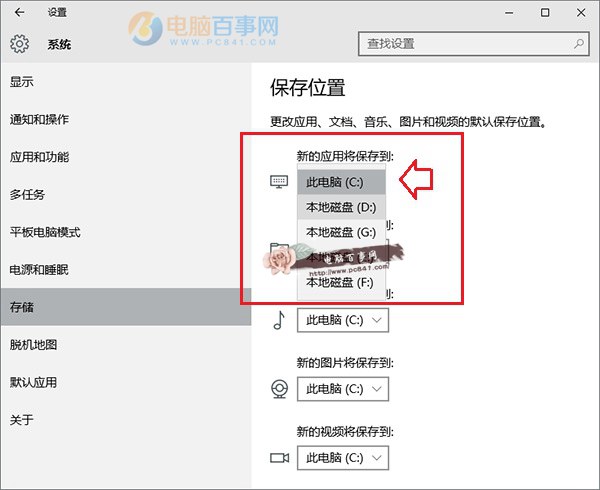
方法一:設定介面修改「新應用儲存位置」 (適用 Microsoft Store 應用)

  1. 「設定」→「系統」→「儲存體」。
  2. 「更多儲存體設定」→「變更新內容儲存位置」。
  3. 「新的應用程式將儲存到」下拉選單選擇 D、E 等非系統碟。
  4. 按「套用」。

C槽空間不足

系統設定儲存體

變更新內容儲存位置

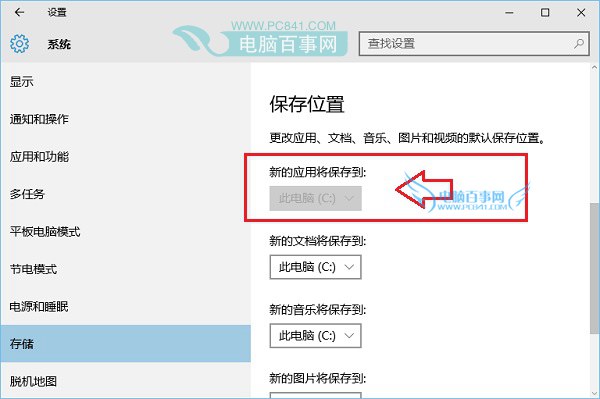
情況:選項變灰無法修改?改用登錄表強制修改

若「新的應用程式將儲存到」呈灰色 (常見於單磁碟分割、BitLocker 加密、儲存體感知衝突),可修改登錄表:

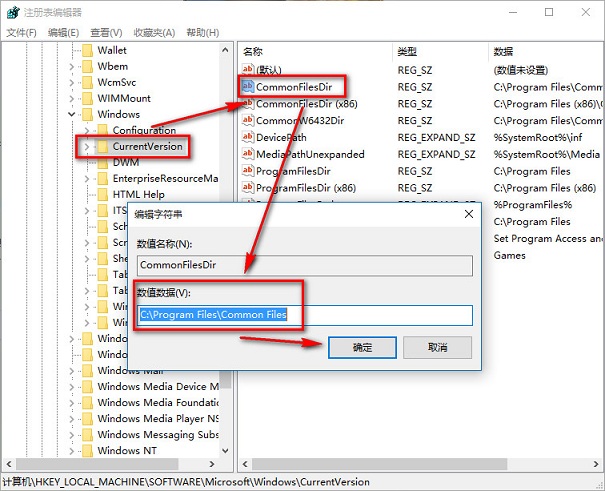
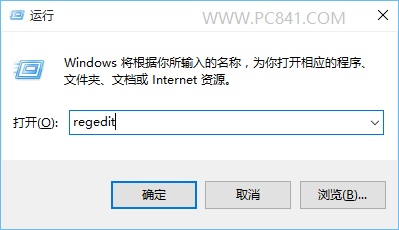
  1. Win+R → regedit。
  2. 定位至:
    HKEY_LOCAL_MACHINE\SOFTWARE\Microsoft\Windows\CurrentVersion
  3. 找到 CommonFilesDir (或 ProgramFilesDir, ProgramFilesDir (x86)),雙擊修改數值資料:
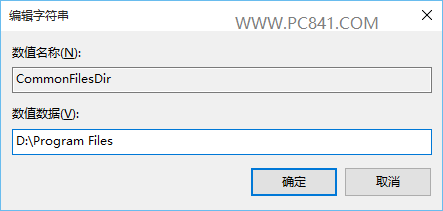
    將 C:\Program Files\Common Files 改為 D:\Program Files\Common Files (或其他非系統碟路徑)。
  4. 同樣修改 ProgramFilesDir、ProgramFilesDir (x86) 為 D:\Program Files、D:\Program Files (x86)。
  5. 重新開機生效。

儲存位置灰色無法修改

開啟登錄表

修改 CommonFilesDir

修改為 D 槽路徑

效果與注意

  • 修改後,傳統安裝程式 (InstallShield、NSIS、MSI 等) 的預設安裝路徑將指向新磁碟,但仍可在安裝精靈中手動更改。
  • Microsoft Store 應用受「設定」介面控制,登錄表修改對其無效,需兩者配合。
  • 已安裝程式不會自動移動,需重新安裝或用蒸汽移動工具 (Steam Library Manager 等) 遷移。
  • 修改登錄表屬系統級變更,建議先備份註冊表或建立系統還原點。
Copyright © Windows教程網 All Rights Reserved