有時候我們希望電腦在特定時間自動關機,例如下載大檔案、跑測試或睡前聽音樂。Windows 10 內建的 shutdown 指令與第三方工具都能輕鬆達成,本文將介紹最快速的設定方式。
shutdown -s -t 3600 並按 Enter。-s 代表關機,-t 3600 代表 3600 秒(60 分鐘)後執行。最小值建議不低於 60 秒。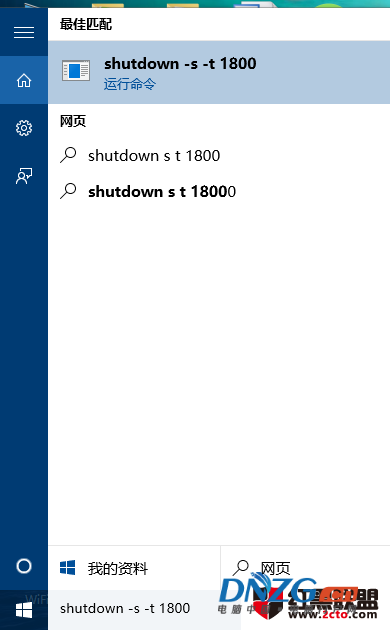
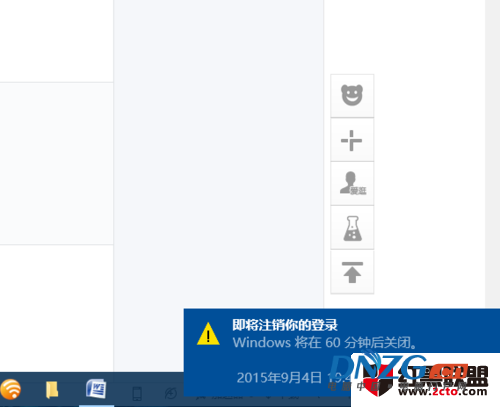
系統會彈出提示:「Windows 將在 60 分鐘後自動關機」。
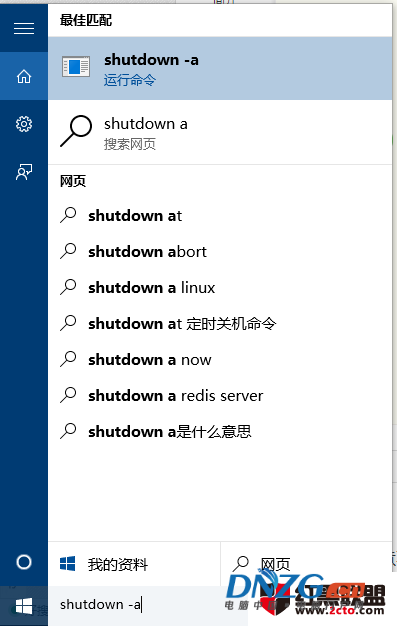
在同一個輸入框輸入 shutdown -a 並按 Enter,即可取消排程。螢幕右下角會彈出「已取消排程關機」通知。

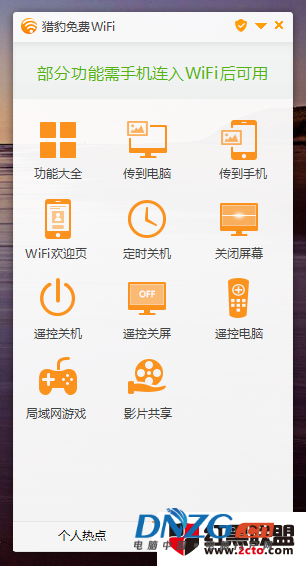
若不習慣指令操作,安裝「獵豹免費 WiFi」等工具也提供一鍵定時關機功能,介面直觀適合新手。
| 參數 | 說明 |
|---|---|
-s | 關機 |
-r | 重新開機 |
-t xxx | 設定倒數秒數(xxx 為秒數) |
-a | 取消排程 |
-h | 休眠 |
善用 shutdown 指令能快速完成定時關機,無需安裝額外軟體;搭配工作排程器更能實現每日固定時間關機。記住 shutdown -a 這個救命指令,隨時能取消誤設的排程。