Windows XP Windows 7 Windows 2003 Windows Vista Windows 綜合教學 Linux 系統教學
Windows 10 Windows 8 Windows 2008 Windows NT Windows Server 電腦軟體教學

Windows 10 啟用滑動關機功能:建立捷徑一鍵體驗手機式關機

編輯:Win8 常見問題解答

前言

Windows 10 內建一個隱藏功能「滑動關機」,類似手機滑動解鎖/關機的操作體驗。本文教你如何找到系統內建的 SlideToShutDown.exe 並建立桌面捷徑,隨時享受滑動關機的酷炫感覺。

操作步驟

步驟 1:開啟檔案總管前往 System32 資料夾

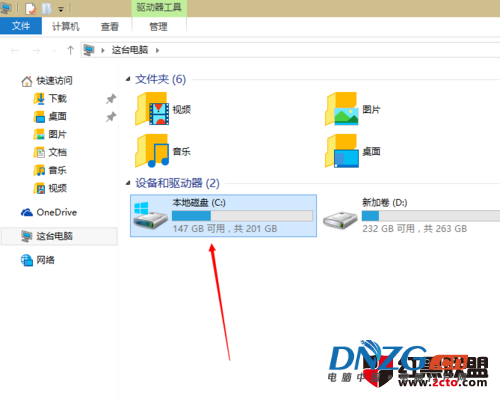
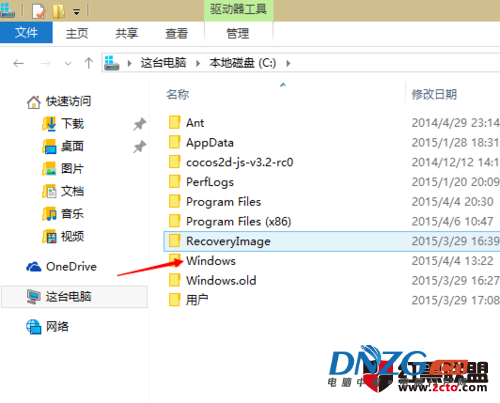
雙擊桌面「這台電腦」(或按 Win + E 開啟檔案總管),依序進入:
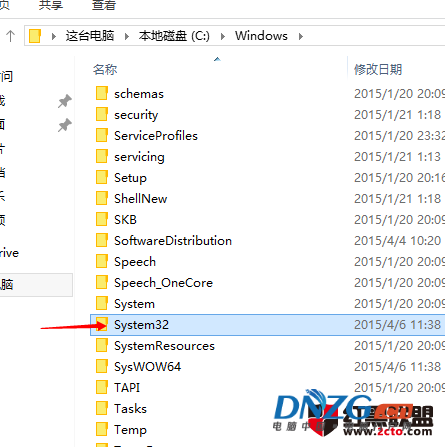
  • 本機磁碟 (C:)
  • Windows 資料夾
  • System32 資料夾

步驟 2:尋找 SlideToShutDown.exe 並建立捷徑

在 System32 資料夾中搜尋 SlideToShutDown(或直接按 S 鍵快速定位),右鍵點選該檔案,選擇「傳送到」→「桌面建立捷徑」。
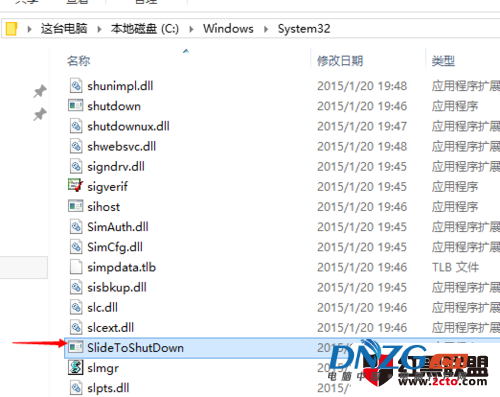
步驟 3:體驗滑動關機

回到桌面,雙擊剛建立的「SlideToShutDown - 捷徑」,螢幕將出現滑動關機介面,按住滑鼠左鍵向下拖曳(或觸控螢幕向上滑動)即可關機。

進階技巧:釘選到工作列或指定熱鍵

  • 右鍵捷徑選擇「釘選到工作列」,單擊圖示即可喚出滑動關機。
  • 右鍵捷徑→「屬性」→「捷徑鍵」欄位按下想要的組合鍵(如 Ctrl + Alt + S),以後按熱鍵即可快速啟動。

小結

滑動關機雖非必要功能,卻能為日常操作增添樂趣。透過建立捷徑即可輕鬆呼叫,無需修改登錄或安裝第三方程式,安全又方便。

Copyright © Windows教程網 All Rights Reserved