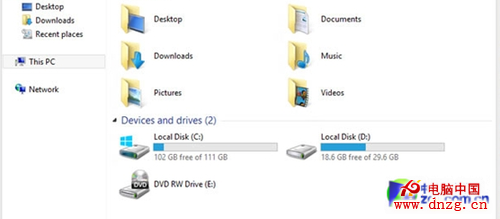
Windows 10 開機速度隨著使用時間往往會變慢,其中一個常被忽略的因素是「啟動與故障恢復」設定中的等待時間。預設系統會在開機時顯示恢復選項菜單並等待 30 秒,這無形中拖慢了進入桌面的速度。本文將教你如何將等待時間歸零,讓開機更迅速。
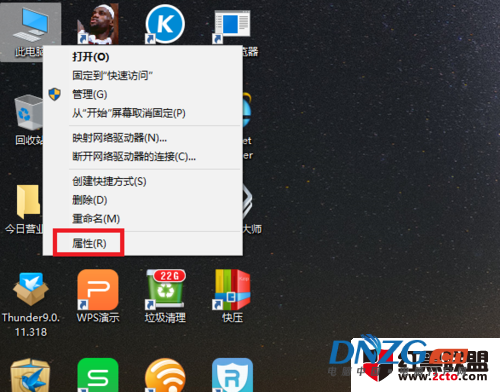
在桌面找到「此電腦」圖示,右鍵點選並選擇「屬性」。

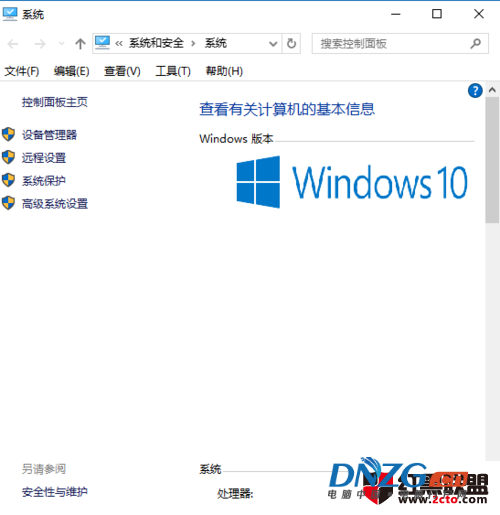
在系統控制面板主頁左側點選「進階系統設定」。
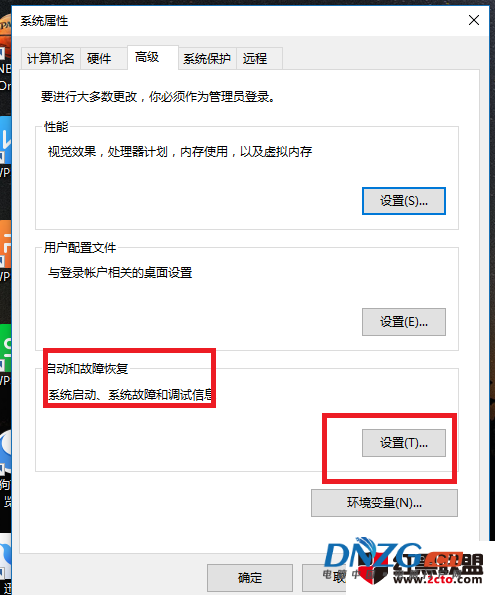
在「系統屬性」視窗的「進階」索引標籤下,找到「啟動與故障恢復」區塊,點擊「設定」按鈕。
在「系統啟動」區塊中,將「顯示作業系統清單的時間」及「顯示恢復選項的時間」數值皆改為 0,然後按「確定」儲存。
完成設定後重新啟動電腦,你會發現開機選單不再停留,直接進入 Windows 桌面,開機速度明顯提升。
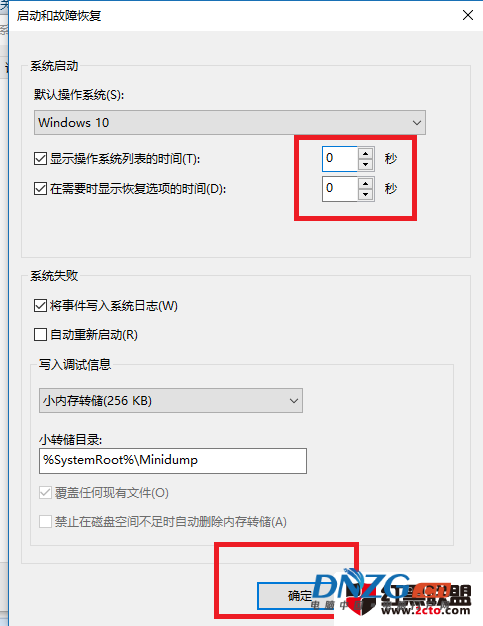
這個簡單的設定調整能有效減少開機等待時間,特別是對於不需要多重開機選單的使用者效果最明顯。搭配停用不必要的開機啟動程式、啟用快速啟動等技巧,能讓 Windows 10 開機體驗更順暢。